
SOMASE no Excel: como usar, com exemplo em R$ e erros
"Eu filtro a coluna e leio o total lá embaixo." Se esse é o seu jeito de somar, o SOMASE faz a mesma coisa e deixa a pergunta escrita na célula. O SOMASE soma só as células que atendem a um critério: =SOMASE(intervalo; critério; intervalo_soma). O ganho de tempo fica para o guia de produtividade; aqui o assunto é acertar a soma.
SOMASE no Excel: o que é e quando usar
O SOMASE tem três argumentos. O primeiro é o intervalo onde o critério é procurado. O segundo é o critério. O terceiro, opcional, é o intervalo de onde vêm os valores a somar. A Microsoft descreve a sintaxe assim: SOMASE(intervalo; critérios; [intervalo_soma]). Sem o terceiro, o Excel soma as próprias células do primeiro intervalo.
Pense numa peneira: a tabela é tudo o que você tem, o critério é a malha e o SOMASE soma só o que ficou. Em =SOMASE(B2:B9;"Ana";D2:D9), a malha é o nome "Ana" na coluna B, e o que fica são os valores correspondentes da coluna D.
O instinto diz que filtrar e olhar o total basta. Funciona uma vez. No mês seguinte você refaz o filtro, e ninguém confere se a soma está certa. O SOMASE guarda a pergunta ("some o valor da Ana") dentro da planilha e responde de novo toda vez que os dados mudam. Quando a resposta sai errada, a fórmula quase nunca é a culpada: o problema está no critério, no intervalo ou no dado.
Consylion Insights · a carta das 7h10
Uma ideia por dia para aplicar no negócio e na vida. E 5 guias grátis para começar.
Como usar o SOMASE, passo a passo
Passo a passo
- Escreva a pergunta em palavras.
- Aponte o intervalo do critério.
- Aponte o intervalo da soma.
- Escreva a fórmula e confira.
Escreva a pergunta em palavras
Antes de abrir o Excel, complete a frase "quanto deu só...", por exemplo "quanto a Ana vendeu?". Ela já diz qual coluna é o critério (vendedor) e qual é o valor. Pronto quando a frase tem um critério só; com dois, o caminho é o SOMASES. A armadilha é começar pela fórmula e descobrir no meio que a pergunta era outra.
Aponte o intervalo do critério
Selecione a coluna em que o critério aparece, sem o cabeçalho. Para "a Ana", é a coluna de vendedores: B2:B9. Pronto quando o intervalo cobre todas as linhas de dados e nenhuma linha de título. A armadilha é deixar uma linha de fora quando a tabela cresce.
Aponte o intervalo da soma
É a coluna dos valores: D2:D9. A Microsoft diz que o intervalo da soma deve ter o mesmo tamanho e forma do intervalo do critério. Se não tiver, a fórmula soma um intervalo que começa na primeira célula informada e tem as mesmas dimensões do primeiro intervalo. Uma linha de diferença no começo desloca a soma inteira. Pronto quando os dois intervalos começam e terminam na mesma linha.
Escreva a fórmula e confira
Escreva =SOMASE(B2:B9;"Ana";D2:D9). O texto vai entre aspas duplas, como a Microsoft pede para qualquer critério de texto. Conferir é somar à mão as linhas da Ana e comparar. Pronto quando o SOMASE e a soma à mão dão o mesmo número.
Exemplo com números: vendas de março em R$
Imagine uma pequena loja, fictícia, com oito vendas em março e números redondos. A mesma tabela responde a todas as perguntas deste guia.
Exemplo com números
Vendas de março de uma pequena loja fictícia
| Linha | Data | Vendedor | Região | Valor |
|---|---|---|---|---|
| 2 | 02/03 | Ana | Sul | R$ 1.200 |
| 3 | 05/03 | Bruno | Norte | R$ 800 |
| 4 | 09/03 | Ana | Norte | R$ 1.500 |
| 5 | 12/03 | Carla | Sul | R$ 500 |
| 6 | 15/03 | Bruno | Sul | R$ 2.000 |
| 7 | 20/03 | Ana | Sul | R$ 400 |
| 8 | 24/03 | Carla | Norte | R$ 900 |
| 9 | 28/03 | Bruno | Norte | R$ 700 |
| Total | R$ 8.000 |
Números de exemplo fictício. Troque pelos seus.
Com a data na coluna A, o vendedor na B, a região na C e o valor na D, as perguntas viram estas fórmulas:
| Pergunta | Fórmula | Resultado |
|---|---|---|
| Quanto vendemos no mês? | =SOMA(D2:D9) |
R$ 8.000 |
| Quanto a Ana vendeu? | =SOMASE(B2:B9;"Ana";D2:D9) |
R$ 3.100 |
| Quanto vendeu a região Sul? | =SOMASE(C2:C9;"Sul";D2:D9) |
R$ 4.100 |
| Quanto veio de vendas acima de R$ 1.000? | =SOMASE(D2:D9;">1000") |
R$ 4.700 |
| Quanto vendemos a partir de 15/03? | =SOMASE(A2:A9;">="&DATA(2026;3;15);D2:D9) |
R$ 4.000 |
As contas à mão: Ana, 1.200 + 1.500 + 400 = 3.100; região Sul, 1.200 + 500 + 2.000 + 400 = 4.100; acima de R$ 1.000, 1.200 + 1.500 + 2.000 = 4.700; a partir de 15/03, 2.000 + 400 + 900 + 700 = 4.000. No ">1000" o terceiro argumento sumiu porque o critério olha a própria coluna de valores, caso em que a Microsoft diz que o Excel soma o próprio intervalo.
As cinco fórmulas foram testadas no LibreOffice Calc 24.2 e batem com as contas. A página do SOMASE da Microsoft não traz exemplo com data nem com ">="; confira essa fórmula no seu Excel.
O critério da Consylion é este: uma pergunta, uma fórmula, uma conferência. A conferência é a soma de controle: as partes têm de somar o total. Ana, Bruno e Carla somam 3.100 + 3.500 + 1.400 = 8.000. Sul e Norte somam 4.100 + 3.900 = 8.000.
Com datas é igual: "antes de 15/03" soma 4.000 e "a partir de 15/03" soma 4.000, fechando os 8.000. Com ">" no lugar de ">=", o dia 15 sumiria: a segunda soma cairia para 2.000, as partes dariam 6.000 e a conferência denunciaria o erro.
Infográfico
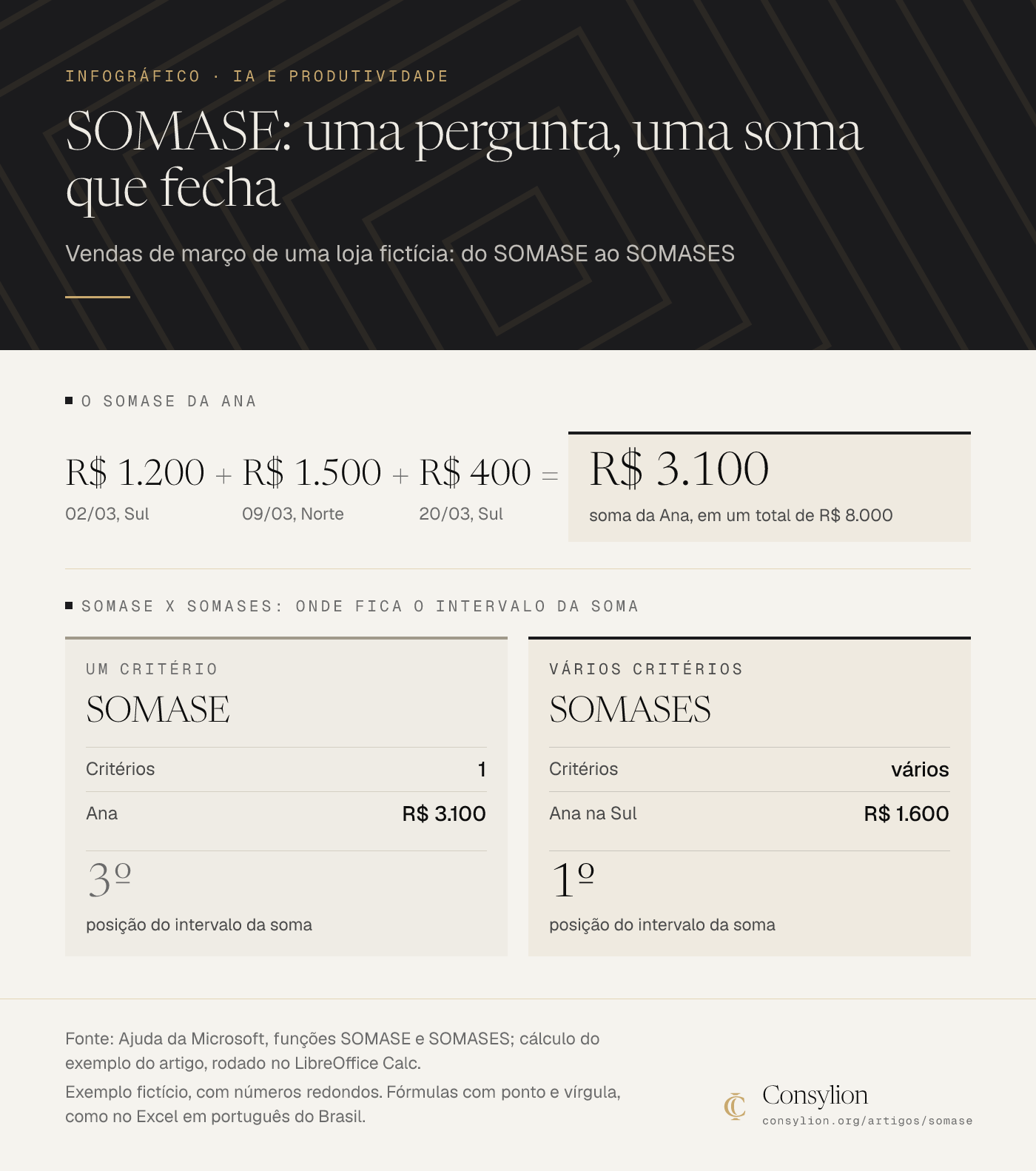
Ler o infográfico em texto
Vendas de março de uma loja fictícia: do SOMASE ao SOMASES
O SOMASE da Ana
R$ 1.200 + R$ 1.500 + R$ 400 = R$ 3.100
- R$ 1.200: 02/03, Sul
- + R$ 1.500: 09/03, Norte
- + R$ 400: 20/03, Sul
- = R$ 3.100: soma da Ana, em um total de R$ 8.000
SOMASE x SOMASES: onde fica o intervalo da soma
SOMASE (Um critério)
- Critérios: 1
- Ana: R$ 3.100
- 3º: posição do intervalo da soma
SOMASES (Vários critérios)
- Critérios: vários
- Ana na Sul: R$ 1.600
- 1º: posição do intervalo da soma
Fonte: Ajuda da Microsoft, funções SOMASE e SOMASES; cálculo do exemplo do artigo, rodado no LibreOffice Calc. Exemplo fictício, com números redondos. Fórmulas com ponto e vírgula, como no Excel em português do Brasil.
A planilha deste exemplo está pronta, sem cadastro, em consylion.org/downloads/somase-vendas-de-marco.xlsx. Ela tem três abas: Vendas, com a tabela; Perguntas, com as perguntas, o critério em uma célula e o resultado esperado; e Erros, com os sintomas do fim deste guia.
Critérios que mais ajudam: operadores, curingas e células
O critério pode ser um número, uma expressão, uma referência de célula, um texto ou uma função, segundo a Microsoft. Texto e critério com símbolo lógico ou matemático vão entre aspas duplas; número puro dispensa as aspas.
Modelo pronto para copiar
Critérios do exemplo: o que cada um soma
| Critério | O que soma | No exemplo |
|---|---|---|
"Ana" |
linhas em que o texto é Ana | R$ 3.100 |
">1000" |
valores maiores que 1.000 | R$ 4.700 |
"<>Ana" |
tudo o que não é Ana | R$ 4.900 |
"*a" |
textos que terminam em a (Ana e Carla) | R$ 4.500 |
">="&B6 |
datas a partir da data que está na célula B6 | R$ 4.000 |
Os curingas são dois: o ponto de interrogação corresponde a qualquer caractere único e o asterisco, a qualquer sequência de caracteres. Para procurar um ponto de interrogação ou um asterisco de verdade, a Microsoft manda digitar um til (~) antes do caractere. O "<>Ana", o "*a" e o ">=" não são exemplos da página do SOMASE; os resultados da tabela vêm dos testes da Consylion no LibreOffice.
O critério que eu uso é este: o critério fica numa célula, não dentro da fórmula. A Microsoft mostra =SOMASE(A2:A5;">" & C2;B2:B5), em que o critério é o ">" junto ao valor da célula C2. A aba Perguntas da planilha faz isso: troque "Ana" por "Carla" na célula do critério e a resposta muda sem reescrever a fórmula. É uma regra minha, e o raciocínio é simples: fórmula que não é reescrita não ganha erro novo a cada pergunta.
SOMASES: vários critérios (e o "ou")
Quando a pergunta tem mais de um critério, entra o SOMASES. A sintaxe da Microsoft é SOMASES(intervalo_soma; intervalo_critérios1; critérios1; [intervalo_critérios2; critérios2];...), com até 127 pares de intervalo e critério. A ordem muda em relação ao SOMASE: o intervalo da soma é o primeiro argumento, e no SOMASE é o terceiro. A Microsoft chama isso de fonte comum de problemas e avisa para conferir a ordem ao copiar e editar as duas funções.
Para "quanto a Ana vendeu na região Sul?", a fórmula é =SOMASES(D2:D9;B2:B9;"Ana";C2:C9;"Sul"). As linhas que atendem aos dois critérios são a 2 e a 7: 1.200 + 400 = R$ 1.600. Os critérios valem juntos: a linha só entra se atender a todos, e os intervalos precisam ter o mesmo número de linhas e colunas. Para um período de datas: =SOMASES(D2:D9;A2:A9;">="&DATA(2026;3;10);A2:A9;"<="&DATA(2026;3;20)) soma as vendas de 10/03 a 20/03 (500 + 2.000 + 400 = R$ 2.900), com dois critérios na mesma coluna.
E o "ou"? O SOMASES não faz isso sozinho, porque exige todos os critérios, e as páginas de ajuda da Microsoft e do Google sobre o SOMASES não trazem uma forma pronta. O método que eu uso é somar dois SOMASE. Para "Bruno ou Carla": =SOMASE(B2:B9;"Bruno";D2:D9)+SOMASE(B2:B9;"Carla";D2:D9), ou seja, 3.500 + 1.400 = R$ 4.900. A conferência é o total menos a Ana: 8.000 − 3.100 = 4.900.
O método tem um limite. Ele só vale quando nenhuma linha atende aos dois critérios. Para "região Sul ou Ana", a soma dos dois SOMASE dá 4.100 + 3.100 = 7.200, mas as vendas da Ana no Sul (1.600) entram duas vezes. O resultado certo é 7.200 − 1.600 = 5.600.
O erro mais comum: a soma sai errada ou zero
A soma errada quase nunca vem da função. A tabela reúne o que a Microsoft documenta e o que a Consylion testou no LibreOffice (marcado).
Modelo pronto para copiar
Sintoma, causa e conserto
| Sintoma | Causa | Conserto |
|---|---|---|
| Aparece 0 em vez do total esperado | Critério de texto sem aspas (Microsoft). No teste da Consylion, o nome solto deu erro de nome, não zero | Escreva "Ana" entre aspas ou aponte para uma célula com o nome |
| A soma da Ana dá R$ 2.200 em vez de R$ 3.100 (teste) | No SOMASE, o intervalo da soma começa uma linha abaixo: =SOMASE(B2:B9;"Ana";D3:D10) |
Comece os dois intervalos na mesma linha |
#VALOR! no SOMASES |
Intervalos de tamanhos diferentes: a Microsoft diz que o SOMASES exige intervalos iguais e que o SOMASE aceita tamanhos diferentes | Use o mesmo número de linhas e colunas em todos |
| Erro depois de copiar a fórmula do SOMASE para o SOMASES (teste) | A ordem dos argumentos é diferente; o intervalo da soma é o primeiro no SOMASES | Reescreva na ordem do SOMASES |
| A soma da Ana perde R$ 1.200 (teste) | Espaço sobrando no nome: "Ana " não é "Ana" | Corrija o dado; a função ARRUMAR tira os espaços extras |
| A soma da Ana perde R$ 1.500 (teste) | Valor guardado como texto: "1500" em vez do número 1500 | Converta a célula em número |
#VALOR! com a pasta de origem fechada |
A Microsoft diz que o SOMASE/SOMASES que aponta para outro arquivo fechado dá erro | Abra a pasta de origem |
Nos testes de dado torto, com "Ana " (com espaço) na linha 2 a soma da Ana cai de 3.100 para 1.900; com o 1500 da linha 4 guardado como texto, cai para 1.600. Em nenhum dos dois casos o programa avisa, e é isso que torna o erro silencioso. A soma de controle pega: Ana, Bruno e Carla deixam de somar os R$ 8.000.
Nos erros de tamanho, a Microsoft separa as funções. No SOMASE, tamanhos diferentes não dão erro: a soma sai de um intervalo reajustado. No SOMASES, dão #VALOR!. O problema do SOMASE é pior justamente por isso: ele devolve um número, e o número está errado.
SOMASE no Google Planilhas
No Google Planilhas, a sintaxe do SOMASE é a mesma: SOMASE(intervalo; critério; [intervalo_da_soma]). O critério de texto também vai entre aspas, e a ajuda lista os operadores =, > e <. O Google Planilhas também tem o SOMASES, com a sintaxe SOMASES(intervalo_da_soma; intervalo_de_criterios1; criterio1; [intervalo_de_criterios2; criterio2; ...]): o intervalo da soma vem primeiro, como no Excel, e os critérios valem juntos, numa mesma linha.
Há uma diferença nos curingas. O Google descreve o asterisco como zero ou mais caracteres adjacentes, e a Microsoft, como qualquer sequência de caracteres. Teste os curingas no seu caso.
Quanto ao separador, as páginas do Google escrevem a sintaxe com ponto e vírgula e os exemplos com vírgula (SOMASE(A1:A10,">20")). Use o que o seu Planilhas mostrar ao digitar a fórmula.
Exercício de 10 minutos
Mão na massa · 30 minutos
Uma soma que você faz filtrando, agora como SOMASE
- Minutos 0 a 2: escolha uma soma que você faz filtrando a coluna e escreva a pergunta em palavras ("quanto deu só...").
- Minutos 2 a 4: coloque o critério numa célula, por exemplo o nome do vendedor em F1.
- Minutos 4 a 7: escreva
=SOMASE(B2:B9;F1;D2:D9)com os seus intervalos, ambos começando na mesma linha. - Minutos 7 a 10: faça a soma de controle: some os SOMASE de todos os valores possíveis do critério e compare com o total da coluna.
- Pronto quando: o SOMASE e o filtro dão o mesmo número e as partes somam o total.
Hoje, pegue uma soma que você faz filtrando e escreva a mesma pergunta como um SOMASE. Compare os dois números: a prática compensa porque a pergunta passa a ficar escrita e conferível, e não só na sua memória. A lista suspensa evita o espaço sobrando e a grafia errada que fazem o SOMASE somar menos, e o PROCV busca um valor quando a pergunta é "qual é", não "quanto deu". Para saber se o hábito poupa tempo, o guia de produtividade mostra como medir antes e depois.
Quem soma filtrando responde uma vez; quem usa SOMASE deixa a pergunta escrita na planilha.
Quem soma filtrando responde uma vez; quem usa SOMASE deixa a pergunta escrita na planilha.
Padrão Consylion de aconselhamento
Como usar este conselho
- De onde vem
- A documentação oficial da Microsoft (funções SOMASE e SOMASES e a página sobre o erro #VALOR!) e a ajuda do Google Planilhas, mais o critério da Consylion de manter o critério numa célula e conferir cada SOMASE com uma soma de controle. As 5 fontes estão listadas no fim do artigo.
- Quando se aplica
Quem controla vendas, despesas ou pedidos em planilha e precisa somar por vendedor, categoria, região ou período, no Excel ou no Google Planilhas.
- Limites
- O exemplo é fictício, com oito vendas e números redondos. As fórmulas foram testadas no LibreOffice Calc 24.2 e conferidas em Python; confira os resultados no seu programa.
- As fórmulas usam ponto e vírgula, como o Excel em português do Brasil. Em outras configurações regionais, o separador pode ser a vírgula.
- O uso de >=, de datas no critério e a soma de dois SOMASE para o "ou" não constam como exemplo nas páginas da Microsoft: são testes da Consylion, ditos como tal no texto.
- A soma de controle e o critério numa célula são regras minhas, não normas do Excel. Para muitos cruzamentos ao mesmo tempo, uma tabela dinâmica serve melhor do que dezenas de SOMASE.
- Na prática
- Excel (ou Google Planilhas) e uma planilha sua, em 10 minutos.
- Como medir o resultado
Em uma amostra de 5 somas que você hoje faz filtrando, compare o total do SOMASE com o total conferido. A meta é diferença zero nas cinco.
- Quando revisar
- A Microsoft ou o Google mudarem a sintaxe ou a página da função.
- A busca por "somase" mudar de formato ou ganhar uma ferramenta dominante.
Última revisão em .
Próximo passo
Produtividade: o que é e como medir a sua, com exemplo
Produtividade no trabalho: o que é, como medir em entregas por hora, um exemplo de duas semanas com a conta feita e um diário de tempo para copiar.
Ler o próximo →Perguntas frequentes
- Quando troco o SOMASE pelo SOMASES?
- Quando a soma depende de dois ou mais critérios ao mesmo tempo. O SOMASE aceita um critério; o SOMASES aceita até 127 pares de intervalo e critério, e todos precisam valer na mesma linha. Se a pergunta tem um "e" (Ana e região Sul), vá de SOMASES. Se tem um "ou", veja a seção sobre o ou, porque ele não faz isso sozinho.
- Dá para somar com "ou", como Bruno ou Carla?
- Dá, somando dois SOMASE: um para Bruno, outro para Carla. No exemplo, 3.500 mais 1.400 dão 4.900, e a conferência é o total menos a Ana (8.000 menos 3.100). É um método meu, conferido no LibreOffice, e só vale quando os critérios não se sobrepõem: uma linha que atende aos dois seria contada duas vezes.
- O SOMASE no Google Planilhas é igual ao do Excel?
- A sintaxe é a mesma: SOMASE(intervalo; critério; [intervalo_da_soma]). O Google Planilhas também tem o SOMASES, com o intervalo da soma primeiro. A ajuda do Google define o asterisco como zero ou mais caracteres, e a da Microsoft, como qualquer sequência de caracteres, então teste os curingas no seu programa.

Quem escreveu
Fundador da Consylion e criador do Protocolo Consylion™
Li mais de 2.000 livros de negócios e reuni nos manuais da Consylion os métodos que uma pequena empresa consegue aplicar. Aqui, escrevo o passo a passo para você usar no seu negócio, com exemplos e a fonte de cada número.
Como produzimos este conteúdo
A pauta parte das dúvidas reais de quem toca uma pequena empresa e dos métodos dos manuais Consylion. O texto é escrito com apoio de inteligência artificial e segue o padrão editorial da Consylion: cada número, regra e citação vem de uma fonte confiável (órgãos públicos, normas, leis e pesquisas com metodologia publicada), aberta e conferida, e está listada no fim do artigo; o que não pode ser verificado não entra. Os exemplos com números são ilustrativos e estão identificados como tal. Quando surgem dados melhores ou as regras mudam, o artigo é revisado. Última revisão em . Leia a política editorial completa.
Continue lendo
Próximos artigos para você
- IA e ProdutividadeLista suspensa Excel: como criar e evitar erro de digitaçãoLista suspensa Excel passo a passo: criar com Validação de Dados, deixar crescer sozinha, bloquear erros, remover, e um exemplo em R$ com total errado.
- IA e ProdutividadePROCV: como usar passo a passo e resolver o erro #N/DPROCV no Excel: como usar passo a passo, um exemplo com preços e pedidos em R$, as causas do #N/D e quando trocar pelo PROCX ou usar no Google Planilhas.
- IA e ProdutividadeO que é prompt: como escrever um bom pedido para a IAO que é prompt, como escrever um bom pedido para a IA no trabalho, com antes e depois de uma cobrança, modelo de cinco campos para copiar e revisão.

Fontes citadas