
PROCV: como usar passo a passo e resolver o erro #N/D
"Tenho o preço em uma lista e o pedido em outra, e não quero digitar tudo de novo." Se essa frase é sua, o PROCV existe para isso. Quase todo mundo decora a fórmula e, quando aparece um erro, tenta outra fórmula. Eu começaria olhando para o outro lado: o erro quase nunca está na fórmula, está nos dados. Quanto isso rende no seu dia a dia fica para o guia de produtividade; aqui o objetivo é trazer o dado certo da lista certa.
PROCV: o que é e para que serve
O PROCV procura um valor na primeira coluna de uma tabela e devolve o dado de outra coluna da mesma linha. Pense numa lista telefônica: você procura pelo sobrenome, que está na coluna da esquerda, e lê o número ao lado. Se o nome vem escrito diferente, a lista não acha, por melhor que seja a sua busca.
A Microsoft escreve a sintaxe assim: PROCV(valor_procurado; matriz_tabela; núm_índice_coluna; [intervalo_pesquisa]). Os três primeiros argumentos são obrigatórios; o último é opcional. E há uma regra que organiza tudo: o valor que você procura deve estar na primeira coluna do intervalo. O PROCV lê da esquerda para a direita, e só.
Como ele só olha para a direita, a coluna do código precisa vir antes da que você quer trazer.
Consylion Insights · a carta das 7h10
Uma ideia por dia para aplicar no negócio e na vida. E 5 guias grátis para começar.
Como fazer o PROCV, passo a passo
Cada argumento tem uma armadilha própria, e o infográfico resume as quatro.
Passo a passo
- Escolha o valor procurado.
- Selecione a tabela e trave com $.
- Conte a coluna do resultado.
- Termine com FALSO.
Infográfico
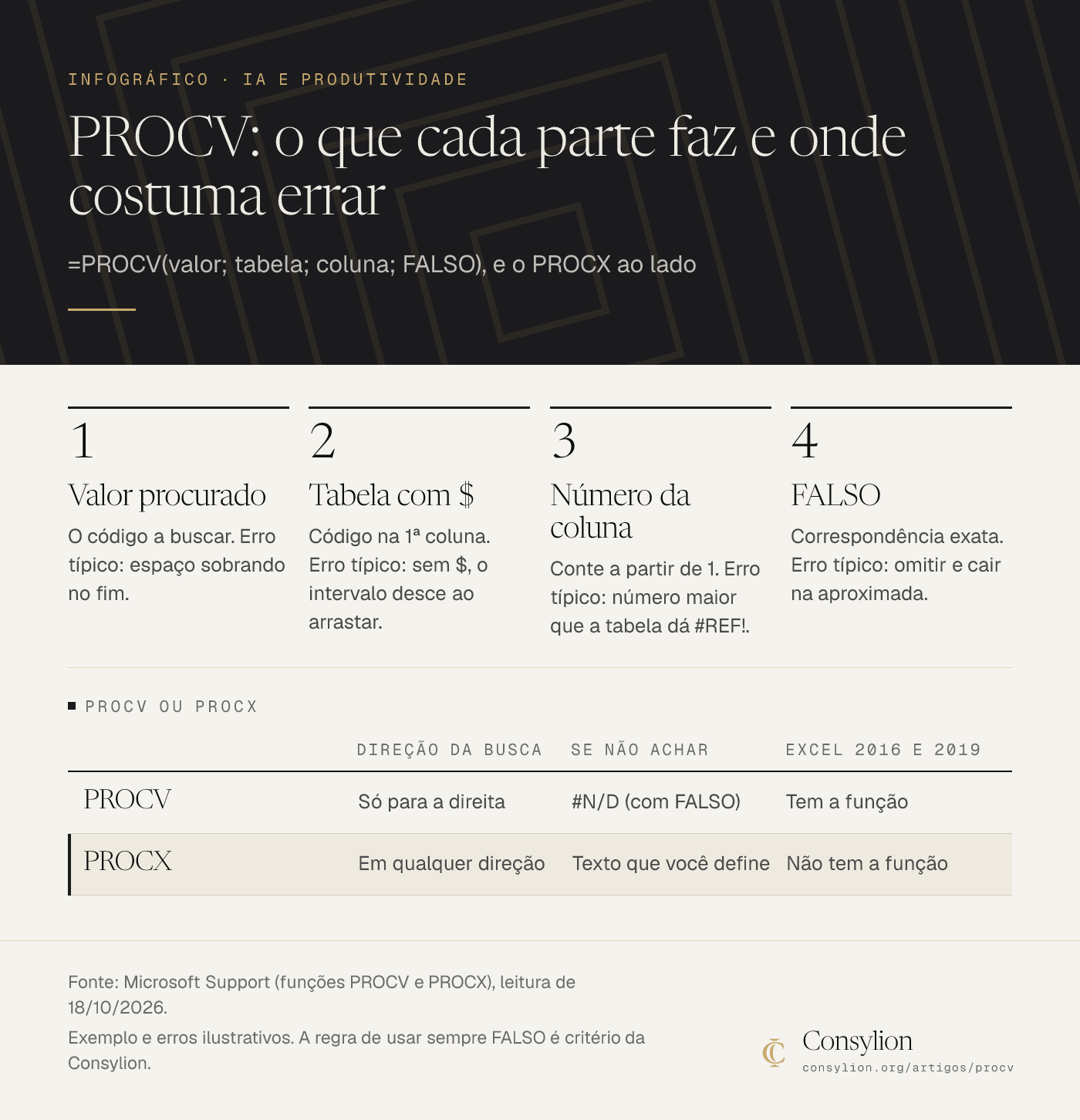
Ler o infográfico em texto
=PROCV(valor; tabela; coluna; FALSO), e o PROCX ao lado
- Valor procurado: O código a buscar. Erro típico: espaço sobrando no fim.
- Tabela com $: Código na 1ª coluna. Erro típico: sem $, o intervalo desce ao arrastar.
- Número da coluna: Conte a partir de 1. Erro típico: número maior que a tabela dá #REF!.
- FALSO: Correspondência exata. Erro típico: omitir e cair na aproximada.
PROCV ou PROCX
| Direção da busca | Se não achar | Excel 2016 e 2019 | |
|---|---|---|---|
| PROCV | Só para a direita | #N/D (com FALSO) | Tem a função |
| PROCX | Em qualquer direção | Texto que você define | Não tem a função |
Fonte: Microsoft Support (funções PROCV e PROCX), leitura de 18/10/2026. Exemplo e erros ilustrativos. A regra de usar sempre FALSO é critério da Consylion.
Escolha o valor procurado
É o que você tem na mão e quer achar na outra lista, como o código do produto no pedido. Pronto quando você consegue apontar essa mesma informação, escrita igual, na primeira coluna da tabela de busca. A armadilha é um espaço a mais, no começo ou no fim: a ajuda do Google Planilhas avisa que valores com espaços antes ou depois podem parecer iguais, mas o PROCV os considera diferentes.
Selecione a tabela e trave com $
A tabela é o intervalo onde o código está na primeira coluna, e ele precisa incluir a coluna que você quer trazer. Escreva o intervalo como $A$2:$D$6, com o cifrão antes da letra e do número. A Microsoft recomenda referências absolutas porque elas permitem preencher a fórmula de modo que ela sempre veja o mesmo intervalo de pesquisa. Sem o $, ao arrastar a fórmula para baixo, o intervalo desce junto e a tabela "foge" da busca.
Conte a coluna do resultado
O número da coluna começa em 1 na coluna mais à esquerda da tabela que você selecionou, e não na planilha. Se o preço é a terceira coluna da tabela, o número é 3. Se você digitar um número maior do que as colunas do intervalo, a Microsoft diz que o resultado é o erro #REF!.
Termine com FALSO
O último argumento decide como o PROCV compara. Com FALSO, ele procura o valor exato na primeira coluna. Se você não escrever nada, a Microsoft diz que o padrão é VERDADEIRO, a correspondência aproximada, que pressupõe a primeira coluna classificada e procura o valor mais próximo. A ajuda do Google tem a mesma regra e recomenda FALSO pelo comportamento consistente.
O critério que eu uso é simples: escrevo FALSO sempre, mesmo quando acho que não precisa, e deixo a aproximada para tabelas de faixas, como faixas de desconto, que são classificadas de propósito.
Exemplo com números: tabela de preços e pedidos de uma distribuidora
Imagine uma pequena distribuidora de produtos de limpeza, fictícia, com números redondos. A aba Preços tem o código, o produto, o preço e a categoria, em ordem de código:
Modelo pronto para copiar
Aba Preços (A1:D6)
| Código | Produto | Preço (R$) | Categoria |
|---|---|---|---|
| P001 | Detergente 5 L | 18,00 | Limpeza |
| P002 | Esponja (pacote) | 6,50 | Limpeza |
| P003 | Saco de lixo 100 L | 24,00 | Limpeza |
| P004 | Papel toalha | 12,00 | Descartáveis |
| P005 | Copo 200 ml (cento) | 9,00 | Descartáveis |
Na aba Pedidos, a coluna A tem o código, a B a quantidade, a C o preço trazido pelo PROCV e a D o total. A fórmula da célula C2 é:
=PROCV(A2;Preços!$A$2:$D$6;3;FALSO)
E a da D2 é =B2*C2. Arraste as duas para baixo. O resultado, refeito linha a linha (quantidade vezes preço):
Exemplo com números
Distribuidora de limpeza fictícia · pedidos com PROCV
| Código | Quantidade | Preço trazido | Total | Conta |
|---|---|---|---|---|
| P003 | 10 | R$ 24,00 | R$ 240,00 | 10 × 24 |
| P001 | 4 | R$ 18,00 | R$ 72,00 | 4 × 18 |
| P005 | 20 | R$ 9,00 | R$ 180,00 | 20 × 9 |
| P002 | 12 | R$ 6,50 | R$ 78,00 | 12 × 6,5 |
| P004 | 6 | R$ 12,00 | R$ 72,00 | 6 × 12 |
| Total | R$ 642,00 | 240 + 72 + 180 + 78 + 72 |
Números de exemplo fictício. Troque pelos seus.
Essas fórmulas foram rodadas numa planilha real (LibreOffice Calc) e deram exatamente essa tabela. Como os preços estão em outra aba, o exemplo mostra que o PROCV busca em outra aba do mesmo arquivo: basta escrever o nome da aba antes do intervalo.
Agora o que acontece sem o $. Se a fórmula fosse =PROCV(A2;Preços!A2:D6;3;FALSO) e você a arrastasse, a linha 3 passaria a ler Preços!A3:D7, e o P001, que está na linha 2 da aba Preços, ficaria de fora. Na mesma planilha, as linhas do P001, do P002 e do P004 deram #N/D, e só as do P003 e do P005 saíram certas, porque a tabela deslocada ainda os continha. A fórmula não mudou; o intervalo andou.
PROCV deu #N/D: as causas e como resolver
#N/D significa que o PROCV não encontrou o valor. Com FALSO, a Microsoft diz que o erro indica que o valor exato não foi encontrado. Antes de trocar de fórmula, passe por esta tabela, da causa mais comum para a menos comum:
Modelo pronto para copiar
Causas do #N/D e do #REF!
| Causa | Como reconhecer | Conserto |
|---|---|---|
| O valor não está na tabela | Você procura o código na coluna e ele não existe | Cadastre o código ou corrija o pedido |
| Espaço a mais no valor ou na tabela | "P003 " e "P003" parecem iguais | Use APARAR (ou LIMPAR para caracteres não imprimíveis) |
| Número ou data guardado como texto | A conta com ele não soma ou o resultado vem estranho | Converta para número; a Microsoft pede para não guardar número ou data como texto |
| Tabela fora do lugar | O intervalo desceu ao arrastar | Trave com $ ($A$2:$D$6) |
| Número da coluna maior que a tabela | O resultado é #REF!, não #N/D | Corrija o número da coluna |
A Microsoft acrescenta que caracteres não imprimíveis e o uso inconsistente de aspas retas e curvas também podem fazer o PROCV retornar um valor inesperado. Conserto de espaço, na prática: =PROCV(APARAR(A2);Preços!$A$2:$D$6;3;FALSO).
Só depois de entender a causa vale esconder o erro. A ajuda do Google mostra o SENÃODISP assim: =SENÃODISP(PROCV(G3; B4:D8; 3; FALSO); "NÃO ENCONTRADO"). Esconder o #N/D sem entender a causa é fechar os olhos para o aviso.
O erro mais comum: deixar o último argumento em branco
Esse é o erro que me preocupa mais, porque não grita. Com o último argumento omitido, o PROCV cai na correspondência aproximada e pode devolver um valor sem avisar. A Microsoft diz, na seção sobre valor errado retornado, que se a primeira coluna não estiver classificada o valor retornado poderá ser algo inesperado, e manda classificar ou usar FALSO.
Veja com a mesma planilha. Suponha que alguém digitou, no pedido, o código P006, que não existe na aba Preços, com 5 unidades. Com FALSO, o PROCV devolve #N/D e você vê o problema. Sem o último argumento (=PROCV(A7;Preços!$A$2:$D$6;3)), ele devolveu, no teste, R$ 9,00, o preço do P005, o código "mais próximo" abaixo do P006. O total da linha sai R$ 45,00 (5 × 9) e o total do pedido vira R$ 687,00 (240 + 72 + 180 + 78 + 72 + 45) em vez de R$ 642,00.
Uma diferença de R$ 45,00 sem aviso, e a fórmula parece certa. O erro que aparece é o menos perigoso; o que custa caro é o que parece certo e está errado. Escrever FALSO sempre tira esse risco de cena.
PROCV ou PROCX: quando trocar
O PROCX é a função mais nova da Microsoft para o mesmo trabalho: =PROCX(pesquisa_valor; pesquisa_matriz; matriz_retorno; [se_não_encontrada]; [modo_correspondência]; [modo_pesquisa]). Pela página da Microsoft, ele tem quatro vantagens sobre o PROCV:
- a correspondência exata é o padrão (modo 0), então o erro do último argumento omitido não existe;
- busca de qualquer lado, enquanto o PROCV só olha da esquerda para a direita;
- o argumento
se_não_encontradadevolve o texto que você escolher no lugar do erro; - pode retornar uma matriz com vários itens, como o nome do funcionário e o departamento numa única fórmula.
No exemplo, o preço sairia de =PROCX(A2;Preços!$A$2:$A$6;Preços!$C$2:$C$6;"não cadastrado"), e o P006 daria "não cadastrado" em vez de #N/D. Para achar o código a partir do nome do produto, que está à direita, só o PROCX serve: =PROCX("Papel toalha";Preços!$B$2:$B$6;Preços!$A$2:$A$6) traria P004. Essas duas fórmulas seguem a sintaxe da Microsoft e eu não as rodei, ao contrário das do PROCV.
A limitação é de versão. A Microsoft diz que o PROCX não está disponível no Excel 2016 e no Excel 2019. A mesma página lista o Microsoft 365, o Excel 2021 e o Excel 2024 em "Aplica-se a", mas a lista também inclui 2016 e 2019, que contradizem o texto, então só uso a observação do corpo.
O critério que eu uso: se todos que vão abrir a planilha têm Microsoft 365, Excel 2021 ou Excel 2024, uso o PROCX. Se alguém abre o arquivo no Excel 2016 ou 2019, fico no PROCV, com FALSO. É uma regra minha, não norma: uma fórmula elegante que dá erro no computador do colega custa mais do que uma comum que funciona em todos.
PROCV no Google Planilhas
A sintaxe é PROCV(chave_de_pesquisa, intervalo, índice, classificado), e a lógica é a mesma. Se classificado não for especificado, será VERDADEIRO por padrão, e a ajuda do Google recomenda FALSO pelo comportamento consistente e pede para sempre especificar o argumento. Lá o "não achou" aparece como #N/A, e a ajuda mostra SENÃODISP para trocá-lo por um texto.
A ajuda escreve as fórmulas com vírgulas, enquanto a documentação do Excel em português usa ponto e vírgula. Não encontrei fonte sobre qual separador o seu programa pede; se acusar erro de sintaxe, troque um pelo outro. Para vários critérios, a solução da ajuda é uma coluna auxiliar que junta as colunas (=C4&D4) e a busca nela (=PROCV(B7, B4:E8, 4, FALSO)).
Exercício de 15 minutos
Pegue duas listas suas que tenham um código em comum, como produtos e vendas ou clientes e contratos.
Mão na massa · 30 minutos
Duas listas, uma coluna trazida e um erro provocado
- Minutos 0 a 3: deixe a tabela de busca com o código na primeira coluna e escolha qual coluna você quer trazer. Conte qual é o número dela dentro da tabela.
- Minutos 3 a 8: escreva o PROCV na primeira linha, com a tabela travada com
$e o FALSO no fim. Arraste para pelo menos 5 linhas. - Minutos 8 a 12: provoque um #N/D de propósito: coloque um espaço no fim de um código. Leia a tabela de causas acima e conserte com APARAR.
- Minutos 12 a 15: confira à mão as 5 linhas, com a calculadora ou olhando a lista de origem.
- Pronto quando: as 5 linhas batem com a sua conta feita à mão e você sabe dizer qual foi a causa do #N/D que provocou.
Hoje, faça só isto: traga uma coluna de uma lista para a outra, sempre com FALSO no fim, e confira cinco linhas.
Quando o PROCV erra, olhe primeiro para os dados, não para a fórmula.
Para saber se o método está poupando tempo, o guia de produtividade mostra como medir antes e depois. E se as listas viraram rotina com várias pessoas e datas, veja gestão de projetos.
Quando o PROCV erra, olhe primeiro para os dados, não para a fórmula.
Padrão Consylion de aconselhamento
Como usar este conselho
- De onde vem
- A documentação oficial da Microsoft (funções PROCV e PROCX) e a ajuda do Google Planilhas, mais o critério da Consylion de usar sempre correspondência exata e de conferir à mão uma amostra do resultado. As 3 fontes estão listadas no fim do artigo.
- Quando se aplica
Quem tem duas listas com um código em comum (produtos e pedidos, clientes e vendas) e precisa trazer o dado de uma para a outra no Excel ou no Google Planilhas.
- Limites
- O exemplo é fictício, com números redondos. As fórmulas do PROCV foram rodadas em LibreOffice Calc; a do PROCX segue a sintaxe da Microsoft e não foi testada. Confira no seu programa.
- A escolha entre PROCV e PROCX é um critério meu, não uma norma. A lista de versões do Excel vale para a leitura da documentação em 18/10/2026.
- Para bases muito grandes ou relações entre muitas tabelas, tabela dinâmica, Power Query ou um banco de dados servem melhor do que o PROCV.
- Na prática
- Excel ou Google Planilhas e duas listas suas, em 15 minutos.
- Como medir o resultado
Em uma amostra de 5 a 10 linhas, quantas bateram com a conta feita à mão. A meta é todas.
- Quando revisar
- A Microsoft mudar a disponibilidade do PROCX ou o comportamento padrão do PROCV.
- A ajuda do Google Planilhas mudar a sintaxe ou o padrão do argumento classificado.
Última revisão em .
Próximo passo
Produtividade: o que é e como medir a sua, com exemplo
Produtividade no trabalho: o que é, como medir em entregas por hora, um exemplo de duas semanas com a conta feita e um diário de tempo para copiar.
Ler o próximo →Perguntas frequentes
- Dá para usar o PROCV com duas condições?
- Direto, não. A ajuda do Google Planilhas diz que não é possível aplicar o PROCV diretamente a vários critérios e ensina a criar uma coluna auxiliar que junta as colunas, como =C4&D4, e a procurar nela. Não encontrei esse tema na documentação da Microsoft, então não afirmo o que o Excel faz de diferente. Teste a coluna auxiliar nas suas listas.
- O PROCV funciona entre duas planilhas?
- Entre duas abas do mesmo arquivo, sim: no exemplo deste artigo a tabela está na aba Preços e a fórmula está na aba Pedidos. Entre arquivos diferentes, não encontrei o assunto na documentação oficial, então não afirmo. A saída segura é copiar a tabela de preços para uma aba do arquivo e buscar nela.
- O PROCV traz todas as ocorrências do código ou só uma?
- Só a primeira. A ajuda do Google Planilhas diz que o PROCV retorna apenas a primeira correspondência. Se o mesmo código aparece duas vezes na tabela de preços, a segunda linha nunca será lida, e você não recebe aviso. Por isso a tabela de busca deve ter uma linha por código.
- O PROCV aceita curinga, como o asterisco?
- Aceita no Excel, com condições. A Microsoft diz que, se o último argumento for FALSO e o valor procurado for texto, você pode usar o ponto de interrogação (?) e o asterisco (*). A condição é o FALSO no último argumento.

Quem escreveu
Fundador da Consylion e criador do Protocolo Consylion™
Li mais de 2.000 livros de negócios e reuni nos manuais da Consylion os métodos que uma pequena empresa consegue aplicar. Aqui, escrevo o passo a passo para você usar no seu negócio, com exemplos e a fonte de cada número.
Como produzimos este conteúdo
A pauta parte das dúvidas reais de quem toca uma pequena empresa e dos métodos dos manuais Consylion. O texto é escrito com apoio de inteligência artificial e segue o padrão editorial da Consylion: cada número, regra e citação vem de uma fonte confiável (órgãos públicos, normas, leis e pesquisas com metodologia publicada), aberta e conferida, e está listada no fim do artigo; o que não pode ser verificado não entra. Os exemplos com números são ilustrativos e estão identificados como tal. Quando surgem dados melhores ou as regras mudam, o artigo é revisado. Última revisão em . Leia a política editorial completa.
Continue lendo
Próximos artigos para você
- Desenvolvimento PessoalBurnout: o que é, o que a OMS diz e quando pedir ajudaBurnout segundo a OMS e o Ministério da Saúde, três perguntas para saber se é hora de pedir ajuda, a quem procurar e um mapa de carga para o dono.
- Família e RelacionamentosCasamento civil: como funciona, prazo de 90 dias e custoCasamento civil no cartório: as duas etapas, o certificado que vale 90 dias, as testemunhas, o que é gratuito e o que cobra, com a conta das datas.
- Renda e PatrimônioCDB: como funciona, quanto rende e o que o FGC cobreCDB: o que é, como rende, o que significa 100% do CDI, a conta de R$ 10.000 até o resgate com imposto de renda e o limite do FGC. Sem indicar banco.

Fontes citadas