
Lista suspensa Excel: como criar e evitar erro de digitação
"Eu digito 'Pago' toda vez, mas a soma nunca bate." Se isso é a sua planilha de contas a receber, o problema não é descuido. Com uma lista suspensa no Excel, a célula recusa o que for digitado fora das opções que você definiu. Quanto tempo isso poupa na sua rotina fica para o guia de produtividade; aqui o objetivo é a coluna que recusa o valor errado na hora em que ele é digitado.
Lista suspensa no Excel: o que é e para que serve
A lista suspensa é um menu dentro da célula: você clica na seta e escolhe uma das opções que definiu antes. No Excel, ela é criada pelo recurso Validação de Dados, que limita o que se pode digitar na célula.
Pense na catraca do metrô. Não adianta pedir que cada passageiro lembre de pagar; a catraca só abre para quem passou o bilhete. Pedir que as pessoas digitem sempre igual é a placa de "lembre-se de pagar". A lista é a catraca.
O instinto diz que a lista é um enfeite para digitar mais rápido. O ganho real é outro: para o Excel, "Pago" e "Pago " (com um espaço no fim) são textos diferentes. Quem digita não vê a diferença, mas a fórmula vê. Um PROCV que busca um código e uma soma por situação sofrem do mesmo mal.
Consylion Insights · a carta das 7h10
Uma ideia por dia para aplicar no negócio e na vida. E 5 guias grátis para começar.
Como criar uma lista suspensa no Excel, passo a passo
Os passos abaixo seguem a ajuda da Microsoft para o Windows, que lista como versões o Excel para Microsoft 365, 2024, 2021, 2019 e 2016. No Mac e no Excel na Web, os nomes mudam um pouco.
Passo a passo
- Coloque os itens em uma tabela do Excel.
- Selecione a célula e abra Validação de Dados.
- Aponte a Origem, sem o cabeçalho.
- Configure o alerta de erro.
Coloque os itens em uma tabela
Digite as opções em uma coluna, de preferência em uma aba própria chamada Listas, e selecione uma célula do intervalo. Aperte Ctrl+T para converter em tabela. A Microsoft recomenda essa tabela: quando você adiciona ou remove itens, todos os menus suspensos baseados nela são atualizados automaticamente. Pronto quando a lista tem uma linha de cabeçalho e uma opção por linha, sem células em branco no meio; a Microsoft orienta montar a lista sem células em branco.
Selecione a célula e abra Validação de Dados
Selecione a célula, ou a coluna inteira de dados, onde a lista vai aparecer. Vá ao separador Dados e clique em Validação de Dados. Se o comando não abrir, a Microsoft avisa que a planilha pode estar protegida ou compartilhada. Pronto quando a janela de validação abre.
Aponte a Origem
Na guia Configurações, escolha Lista na caixa Permitir. Clique na caixa Origem e selecione o intervalo dos itens, sem o cabeçalho, porque a linha de cabeçalho não deve virar uma opção. Confirme que a caixa Menu suspenso na célula está marcada: sem ela, a seta não aparece. Marque Ignorar em branco só se a célula puder ficar vazia. Pronto quando a seta aparece ao lado da célula e mostra as opções.
Configure o alerta de erro
Na guia Alerta de Erro, escolha o estilo, escreva o título e a mensagem. Se você deixar título e texto em branco, o Excel usa o padrão: "Microsoft Excel" e "O valor inserido não é válido". Na guia Mensagem de Entrada, dá para mostrar uma instrução quando a célula é selecionada, com até 225 caracteres. Pronto quando você tenta digitar um valor fora da lista e vê a reação que escolheu.
Infográfico
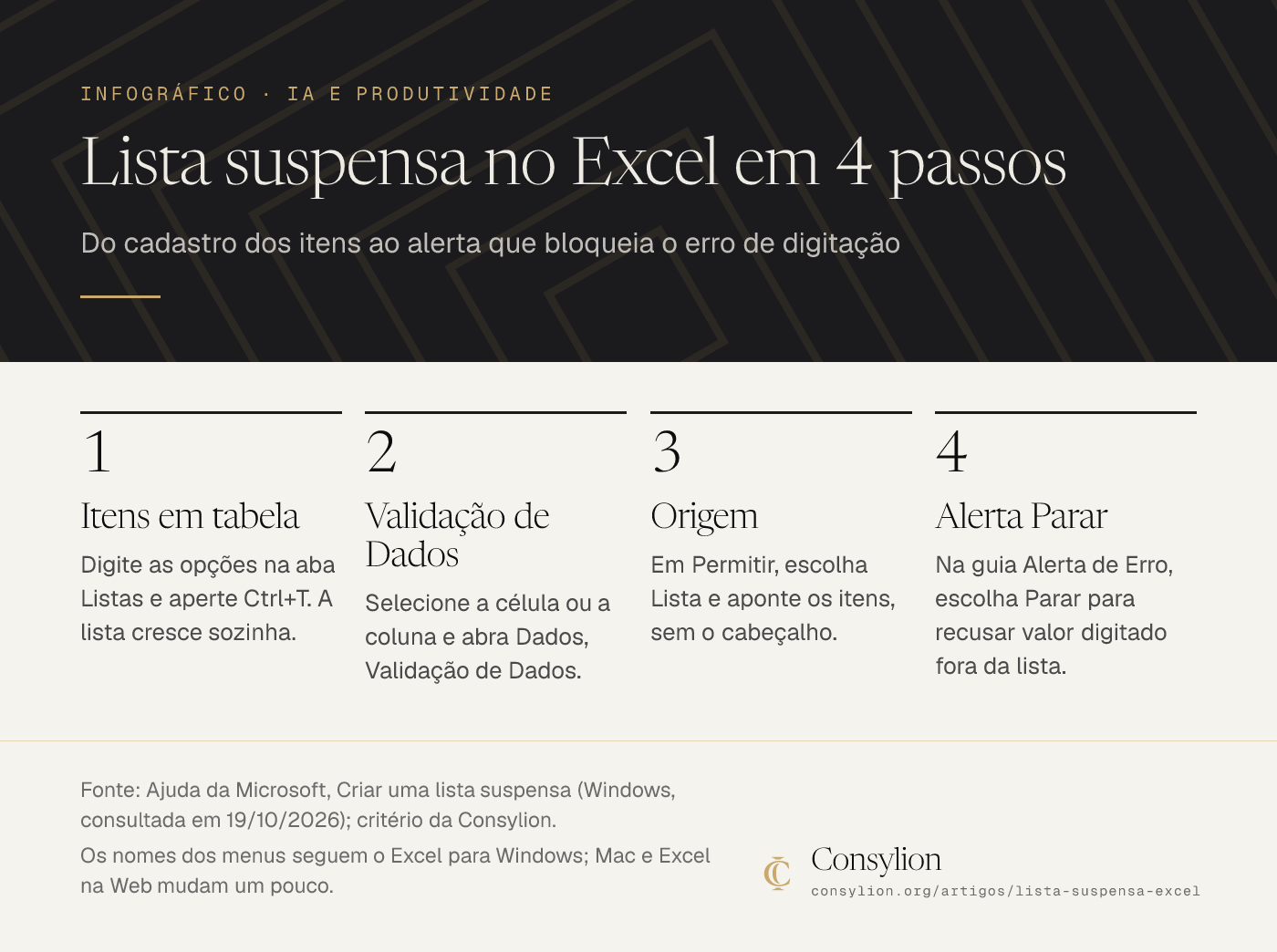
Ler o infográfico em texto
Do cadastro dos itens ao alerta que bloqueia o erro de digitação
- Itens em tabela: Digite as opções na aba Listas e aperte Ctrl+T. A lista cresce sozinha.
- Validação de Dados: Selecione a célula ou a coluna e abra Dados, Validação de Dados.
- Origem: Em Permitir, escolha Lista e aponte os itens, sem o cabeçalho.
- Alerta Parar: Na guia Alerta de Erro, escolha Parar para recusar valor digitado fora da lista.
Fonte: Ajuda da Microsoft, Criar uma lista suspensa (Windows, consultada em 19/10/2026); critério da Consylion. Os nomes dos menus seguem o Excel para Windows; Mac e Excel na Web mudam um pouco.
Exemplo com números: contas a receber que somam errado
Imagine uma pequena empresa de serviços, fictícia, com oito contas a receber e números redondos. A coluna Situação foi digitada à mão. Duas linhas têm "Pago " com um espaço no fim e uma tem "Pgo".
Exemplo com números
Contas a receber fictícias · situação digitada à mão
| Cliente | Valor | Situação digitada | A soma de "Pago" lê |
|---|---|---|---|
| Cliente A | R$ 1.200 | Pago | sim |
| Cliente B | R$ 800 | Pago (com espaço no fim) | não |
| Cliente C | R$ 1.500 | Pago | sim |
| Cliente D | R$ 500 | Pgo | não |
| Cliente E | R$ 900 | Em aberto | não |
| Cliente F | R$ 2.000 | Pago | sim |
| Cliente G | R$ 700 | Atrasado | não |
| Cliente H | R$ 400 | Pago (com espaço no fim) | não |
| Total da carteira | R$ 8.000 |
Números de exemplo fictício. Troque pelos seus.
A fórmula =SOMASE(C2:C9;"Pago";B2:B9) soma só as linhas escritas exatamente "Pago": 1.200 + 1.500 + 2.000 = R$ 4.700. O que foi realmente pago é 1.200 + 800 + 1.500 + 500 + 2.000 + 400 = R$ 6.400. A planilha subestima o recebido em R$ 1.700, e a fórmula está certa. O dado é que está torto. O mesmo vale para contar: =CONT.SE(C2:C9;"Pago") devolve 3, e eram 6 contas pagas.
Eu rodei essas fórmulas no LibreOffice Calc e os resultados foram esses (R$ 4.700 e 3); confira no seu Excel. Os casos escolhidos são espaço no fim e grafia errada. A Microsoft diz que o CONT.SE não diferencia maiúsculas de minúsculas, então a diferença entre "Pago" e "PAGO" não é o problema.
Agora, com a lista suspensa (Pago, Em aberto, Atrasado) e o alerta em Parar, o espaço e o "Pgo" digitados são recusados. A mesma carteira fica assim:
Exemplo com números
Mesma carteira com lista suspensa e alerta Parar
| Situação | Contas | Valor |
|---|---|---|
| Pago | 6 | R$ 6.400 |
| Em aberto | 1 | R$ 900 |
| Atrasado | 1 | R$ 700 |
| Total | 8 | R$ 8.000 |
Números de exemplo fictício. Troque pelos seus.
O SOMASE de "Pago" agora devolve R$ 6.400, e 6.400 + 900 + 700 fecha os R$ 8.000 da carteira. A soma de cada situação bate com o total, e é essa conferência que a coluna digitada à mão não deixa fazer.
Infográfico
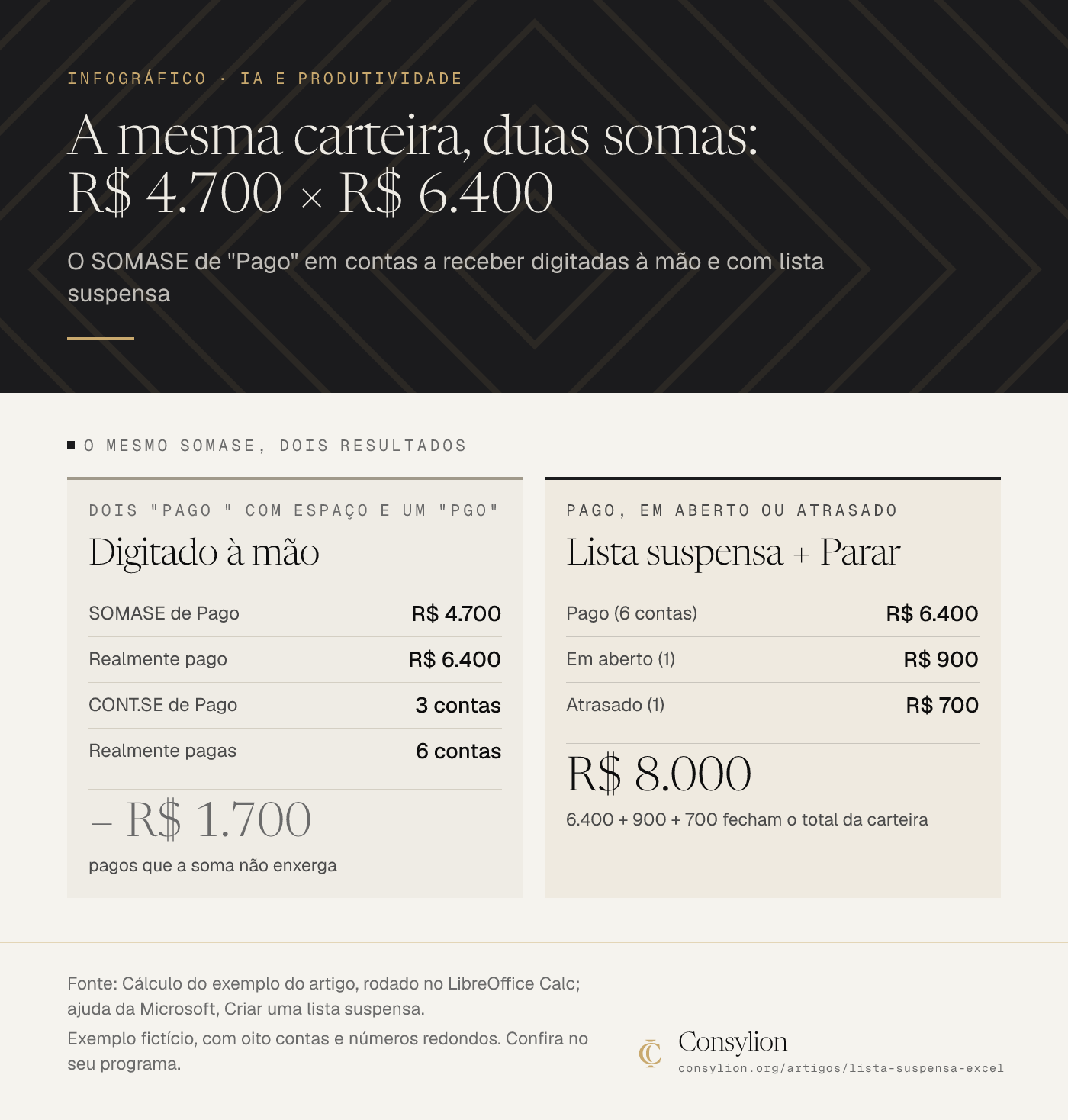
Ler o infográfico em texto
O SOMASE de "Pago" em contas a receber digitadas à mão e com lista suspensa
O mesmo SOMASE, dois resultados
Digitado à mão (Dois "Pago " com espaço e um "Pgo")
- SOMASE de Pago: R$ 4.700
- Realmente pago: R$ 6.400
- CONT.SE de Pago: 3 contas
- Realmente pagas: 6 contas
- − R$ 1.700: pagos que a soma não enxerga
Lista suspensa + Parar (Pago, Em aberto ou Atrasado)
- Pago (6 contas): R$ 6.400
- Em aberto (1): R$ 900
- Atrasado (1): R$ 700
- R$ 8.000: 6.400 + 900 + 700 fecham o total da carteira
Fonte: Cálculo do exemplo do artigo, rodado no LibreOffice Calc; ajuda da Microsoft, Criar uma lista suspensa. Exemplo fictício, com oito contas e números redondos. Confira no seu programa.
Alerta de erro: Parar, Aviso ou Informação
O estilo do alerta decide o que acontece quando alguém digita algo fora da lista. A tabela resume o que a Microsoft documenta e o critério que eu uso.
Modelo pronto para copiar
Estilos de alerta de erro
| Estilo | O que faz | Quando eu uso |
|---|---|---|
| Parar | Impede que a pessoa digite dados que não estão na lista | Coluna que alimenta fórmula, filtro ou PROCV |
| Aviso | Mostra uma mensagem e não impede a entrada | Campo que às vezes precisa fugir da lista |
| Informação | Mostra uma mensagem e não impede a entrada | Campo em que a lista é só uma sugestão |
A página da Microsoft separa Parar de Aviso e Informação: os dois últimos apresentam uma mensagem sem impedir a entrada. Este guia não trata de nenhuma outra diferença entre eles. Para uma coluna que vira soma ou busca depois, eu escolho Parar. Se você escolher Aviso, qualquer pessoa pode seguir em frente com o valor errado.
Cuidado com dados colados. Na página Mais sobre a validação de dados, a Microsoft diz que a validação foi projetada para impedir entradas inválidas somente quando os usuários digitam dados diretamente em uma célula, e que, quando os dados são copiados ou preenchidos, as mensagens não são exibidas. Se alguém colar ou arrastar valores para a coluna, confira o que entrou: a mesma página mostra como fazer o Excel circundar os dados inválidos.
Como editar, copiar e remover uma lista suspensa
Editar. Se os itens estão em uma tabela do Excel, adicione o novo item no fim da tabela ou remova uma linha com Excluir, e os menus se atualizam. Se a origem é um intervalo nomeado, edite os itens e ajuste o nome no Gerenciador de Nomes, no campo Refere-se a. No Excel na Web, a Microsoft diz que só dá para editar a lista cujos itens foram digitados à mão na Origem; a origem em intervalo nomeado precisa ser alterada na versão para computador.
Estender. Para a lista valer em mais células, aplique a validação sobre a coluna inteira de dados. Com os itens em tabela, não há mais nada a fazer quando uma opção muda.
Remover. É o mesmo caminho de "tirar a restrição da célula": selecione a célula, abra Dados, Validação de Dados e, na guia Configurações, clique em Limpar Tudo e em OK. Para várias células, a Microsoft manda selecioná-las com Ctrl e clique. Para achar todas as listas da planilha, use Ctrl+G (Ir para), clique em Especial, escolha Validação e marque Todos ou Iguais. A expressão "restrição de célula" é minha: a página da Microsoft fala em remover a lista suspensa.
Lista suspensa com cores e lista dependente
A lista não colore a célula. O que dá cor é a formatação condicional, que pinta a célula conforme o valor. A Microsoft não descreve esse uso com lista suspensa; é uma combinação de dois recursos que ela documenta, e é como eu faria. Selecione a coluna, vá em Página Inicial, Formatação Condicional, Realçar Regras de Células e escolha uma regra como Igual a, com o texto da opção, por exemplo "Atrasado", e a cor que quiser. Teste digitando cada opção antes de confiar.
A lista dependente, em que a segunda lista muda conforme a primeira (estado e cidade), costuma usar a função INDIRETO. A Microsoft define essa função assim: ela retorna a referência especificada por uma cadeia de texto. Este guia não traz o passo a passo da lista dependente; ela pede um artigo próprio e não vale a pena montar antes de a lista simples funcionar.
Lista suspensa não aparece ou não funciona
Quando a lista não se comporta, a causa costuma estar em uma destas três, todas na ajuda da Microsoft.
Modelo pronto para copiar
Sintoma, causa e conserto
| Sintoma | Causa | Conserto |
|---|---|---|
| A célula não mostra a seta | A caixa Menu suspenso na célula está desmarcada | Abra Validação de Dados e marque a caixa |
| O comando Validação de Dados não abre | A planilha está protegida ou compartilhada | Desproteja a planilha ou saia do modo compartilhado |
| A lista foi montada com lacunas | A Microsoft orienta a origem em uma única coluna ou linha, sem células em branco | Refaça a origem sem lacunas e aponte a validação para ela |
A terceira linha é a orientação da Microsoft para montar a origem; trate como boa prática, e não como causa comprovada de erro. A Microsoft também recomenda testar a validação com dados válidos e inválidos, o que é a melhor forma de achar a causa.
Lista suspensa no Google Planilhas
No Google Planilhas, o caminho é Dados, Validação de dados, Adicionar regra. A ajuda do Google lista também o menu Inserir, Menu suspenso e o clique com o botão direito como atalhos. Você escolhe uma lista de um intervalo ou digita os valores, e se mudar o conteúdo do intervalo, a lista se atualiza.
Há três diferenças em relação ao Excel. A primeira: o padrão é rejeitar. Se o dado não corresponde a um item da lista, ele é rejeitado; para deixar passar, vá em Opções avançadas e, em "Se os dados forem inválidos", escolha Mostrar um aviso. A segunda: o estilo de exibição pode ser Chip, Seta ou Texto simples. A terceira: há a opção Permitir a seleção de vários itens, só nos menus em formato de ícones. Para remover, clique em Remover regra.
O erro mais comum: digitar os itens direto na Origem
A Microsoft mostra que a Origem aceita itens digitados em vez de um intervalo, e isso parece prático. O problema aparece quando uma opção muda: a lista passou a morar dentro da regra de validação, e a mudança vira trabalho em cada lugar onde a regra foi aplicada.
O critério que eu uso é este: toda coluna com um conjunto fechado de opções recebe uma lista suspensa vinda de uma tabela da aba Listas, com o alerta em Parar. A razão é prática: um lugar para editar e nenhum valor digitado à mão. É uma regra minha, não do Excel, e eu a mantenho porque o erro de digitação não aparece quando acontece, só quando a soma não bate.
Exercício de 10 minutos
Mão na massa · 30 minutos
Uma coluna sua, uma lista e um valor errado de propósito
- Minutos 0 a 3: escolha uma coluna da sua planilha com opções fixas (situação, forma de pagamento, categoria). Crie a aba Listas, digite as opções em uma coluna e aperte Ctrl+T.
- Minutos 3 a 7: selecione a coluna, abra Dados, Validação de Dados, escolha Lista e aponte a Origem para as opções, sem o cabeçalho. No Alerta de Erro, escolha Parar.
- Minutos 7 a 9: digite na coluna um valor fora da lista, como uma grafia errada. Confirme que ele é recusado.
- Minutos 9 a 10: acrescente uma opção nova ao fim da tabela da aba Listas e abra a seta de uma célula da coluna.
- Pronto quando: a coluna recusa o valor errado e a opção nova aparece na seta sem você refazer a validação.
Hoje, faça só isto: escolha uma coluna da sua planilha que sempre tem as mesmas opções e coloque uma lista suspensa nela.
Planilha confiável não depende da sua atenção: depende de quais valores ela aceita.
Para saber se o hábito de padronizar dados poupa tempo, o guia de produtividade mostra como medir antes e depois.
Planilha confiável não depende da sua atenção: depende de quais valores ela aceita.
Padrão Consylion de aconselhamento
Como usar este conselho
- De onde vem
- A documentação oficial da Microsoft (criar, editar e remover lista suspensa; validação de dados) e a ajuda do Google Planilhas, mais o critério da Consylion de manter as opções em uma tabela única e bloquear o que está fora da lista. As 9 fontes estão listadas no fim do artigo.
- Quando se aplica
Quem controla pedidos, contas, clientes ou tarefas em planilha e tem colunas com um conjunto fechado de opções (situação, forma de pagamento, categoria), no Excel ou no Google Planilhas.
- Limites
- O exemplo é fictício, com números redondos, e foi rodado no LibreOffice Calc. Confira o resultado no seu programa.
- Os passos seguem a ajuda da Microsoft para Windows, consultada em 19/10/2026. Os nomes de menus podem mudar no Mac e no Excel na Web.
- Os métodos de colorir a lista e de lista dependente não são um passo documentado pela Microsoft: tratei o primeiro como combinação de recursos e o segundo só como visão geral.
- A lista recusa o que é digitado na célula. Dados copiados, colados ou preenchidos não passam pela validação; confira esses dados à parte.
- A regra da aba Listas em tabela com alerta Parar é um critério meu, não uma norma do Excel. Para muitos usuários ao mesmo tempo ou regras complexas, um formulário ou sistema com banco de dados serve melhor.
- Na prática
- Excel ou Google Planilhas e uma planilha sua, em 10 minutos.
- Como medir o resultado
Conte, em uma amostra de 20 linhas, quantos valores da coluna estão fora do padrão antes e depois da lista. A meta é zero.
- Quando revisar
- A Microsoft mudar o menu de Validação de Dados ou a lista de versões do Excel.
- A ajuda do Google Planilhas mudar o caminho do menu suspenso.
Última revisão em .
Próximo passo
Produtividade: o que é e como medir a sua, com exemplo
Produtividade no trabalho: o que é, como medir em entregas por hora, um exemplo de duas semanas com a conta feita e um diário de tempo para copiar.
Ler o próximo →Perguntas frequentes
- A lista suspensa permite escolher mais de uma opção?
- No Google Planilhas, sim: a ajuda do Google diz que basta marcar Permitir a seleção de vários itens, e que a opção só existe nos menus em formato de ícones. A escolha de mais de uma opção no Excel fica fora deste guia, que trata a lista como um item por célula. Se você precisa de várias opções por linha, uma coluna para cada uma resolve sem recurso extra.
- A lista pode vir de outra aba da planilha?
- Pode. A página da Microsoft usa como exemplo uma lista de cidades em uma planilha chamada Cidades, no intervalo A2:A9, e orienta ocultar e proteger essa aba para ninguém mexer nos itens por engano. Lista em outro arquivo fica fora deste guia; o caminho seguro é trazer os itens para uma aba do mesmo arquivo.
- Devo marcar Ignorar em branco?
- Depende de a célula poder ficar vazia. A Microsoft diz que, se não houver problema em deixar a célula vazia, você marca a caixa Ignorar em branco. Eu marco em campos opcionais, como observação, e desmarco em campos que toda linha precisa ter, como a situação do pagamento. É um critério meu, não uma regra do Excel.

Quem escreveu
Fundador da Consylion e criador do Protocolo Consylion™
Li mais de 2.000 livros de negócios e reuni nos manuais da Consylion os métodos que uma pequena empresa consegue aplicar. Aqui, escrevo o passo a passo para você usar no seu negócio, com exemplos e a fonte de cada número.
Como produzimos este conteúdo
A pauta parte das dúvidas reais de quem toca uma pequena empresa e dos métodos dos manuais Consylion. O texto é escrito com apoio de inteligência artificial e segue o padrão editorial da Consylion: cada número, regra e citação vem de uma fonte confiável (órgãos públicos, normas, leis e pesquisas com metodologia publicada), aberta e conferida, e está listada no fim do artigo; o que não pode ser verificado não entra. Os exemplos com números são ilustrativos e estão identificados como tal. Quando surgem dados melhores ou as regras mudam, o artigo é revisado. Última revisão em . Leia a política editorial completa.
Continue lendo
Próximos artigos para você
- IA e ProdutividadePROCV: como usar passo a passo e resolver o erro #N/DPROCV no Excel: como usar passo a passo, um exemplo com preços e pedidos em R$, as causas do #N/D e quando trocar pelo PROCX ou usar no Google Planilhas.
- Renda e PatrimônioAposentadoria do INSS: regras, cálculo e o caso do MEIAposentadoria do INSS: idade, tempo, regras de transição, a conta do benefício em R$ e o que o autônomo e o MEI recebem. Passo a passo no Meu INSS.
- Desenvolvimento PessoalAutoconhecimento: como desenvolver, com exercícios práticosAutoconhecimento na prática: o que é, um registro de 7 dias, uma revisão semanal de 20 minutos com exemplo preenchido e quando procurar um psicólogo.

Fontes citadas
- 01 Microsoft Support, Criar uma lista suspensa (consultada em 19/10/2026)
- 02 Microsoft Support, Remover uma lista suspensa
- 03 Microsoft Support, Adicionar ou remover itens de uma lista suspensa
- 04 Microsoft Support, Aplicar validação de dados a células
- 05 Microsoft Support, Mais sobre a validação de dados (consultada em 19/10/2026)
- 06 Microsoft Support, Função CONT.SE
- 07 Microsoft Support, Usar formatação condicional para realçar informações no Excel
- 08 Microsoft Support, Função INDIRETO
- 09 Ajuda do Editores de arquivos Google, Como criar uma lista suspensa na célula