
Formatação condicional no Excel: como usar, com exemplo
"Eu pinto de vermelho o que está atrasado, mas na semana seguinte a cor já não vale." Se é a sua planilha, o problema não é falta de cuidado. A formatação condicional no Excel muda a cor da célula conforme uma regra que você escreve, e refaz a leitura toda vez que o dado muda.
Com a regra, a planilha passa a avisar antes de o atraso virar surpresa, e você confere menos linha a linha. Quanto tempo isso poupa fica para o guia de produtividade; aqui o objetivo é a planilha que avisa sozinha o que pede ação.
Formatação condicional no Excel: o que é e quando usar
A formatação condicional é um conjunto de regras que determinam o formato das células com base nos valores delas, segundo a ajuda da Microsoft. A regra pode mudar o preenchimento, a fonte ou a borda, e o Excel reavalia tudo quando você altera um número.
O instinto diz que colorir à mão resolve. Mas a cor manual é uma foto do dia em que você pintou: mudou o dado, a foto continua igual. E a Microsoft diz que a regra verdadeira tem precedência sobre o formato manual da mesma seleção, então os dois juntos confundem quem lê.
Eu penso na planilha como um semáforo com três luzes. Cada luz é uma pergunta escrita em fórmula, por exemplo "venceu e não foi pago?".
O critério que eu uso é da Consylion, não do Excel, e tem três partes: cada cor responde a uma pergunta que você diz em palavras; a data de referência fica numa célula, para você poder testar; e a soma de cada cor tem de fechar com o total. No máximo três cores. Vale para coluna de data, status ou valor que muda e que você olha todo dia.
Consylion Insights · a carta das 7h10
Uma ideia por dia para aplicar no negócio e na vida. E 5 guias grátis para começar.
Como criar uma regra, passo a passo
Passo a passo
- Escreva a pergunta em palavras.
- Selecione o intervalo.
- Escolha a regra e o formato.
- Mude um dado e confira.
Escreva a pergunta em palavras
Antes de abrir qualquer menu, diga o que você quer ver: "valores acima de R$ 2.000". Se a pergunta não cabe em uma frase, são duas regras. Pronto quando a frase tem uma comparação e um número. A armadilha é pedir "o que está ruim", que o Excel não sabe responder.
Selecione o intervalo
Selecione só as células que a regra deve olhar, sem o cabeçalho: no exemplo, C2 a C9. Pronto quando o intervalo cobre todas as linhas com dado e nenhuma célula de título ou de total, que seria pintada junto.
Escolha a regra e o formato
Na guia Página Inicial, no grupo Estilos, clique em Formatação Condicional e em Realçar Regras de Células. A Microsoft lista comandos como Entre, Igual a, Texto que Contém e Uma Data que Ocorra; ela cita Maior do Que entre os critérios internos. Escolha Maior do Que, digite 2000 e selecione o formato. Pronto quando as células já aparecem pintadas.
Na tabela do exemplo adiante, só R$ 2.400 e R$ 3.100 passam. Os R$ 2.000 do Café Central ficam de fora porque são iguais, não maiores; com "maior ou igual", seriam três linhas.
Mude um dado e confira
Troque um valor para cima e para baixo do limite e veja a cor aparecer e sumir: é a prova de que existe regra. Pronto quando a cor troca sozinha nas duas direções.
Os tipos de regra: realçar, escalas, barras e ícones
A formatação condicional tem estes tipos de regra; a tabela resume o que cada um faz e quando eu evito.
| Tipo | O que faz | Quando evito |
|---|---|---|
| Realçar Regras de Células | Pinta células maiores que, entre, iguais, com certo texto, data ou duplicadas | Quando a pergunta depende de outra coluna: use fórmula |
| Regras Superiores/Inferiores | Destaca os maiores, os menores e o que está acima ou abaixo da média | Em lista curta, onde o olho já acha |
| Escalas de Cores | Gradação de duas ou três cores: o tom mostra o valor maior ou menor | Em coluna que já tem cor de regra |
| Barras de Dados | O comprimento da barra representa o valor na célula | Em tabela com muitas colunas numéricas |
| Conjuntos de Ícones | Classificam o dado em três a cinco categorias separadas por um valor limite | Quando a faixa não tem limite claro |
Para não poluir, eu uso no máximo três cores, cada uma com uma pergunta.
Exemplo com números: contas a receber em R$
Imagine uma pequena empresa de serviços, fictícia, com oito contas a receber e números redondos. A data de referência fica na célula F1 (23/10/2026), e as três regras olham para ela.
Exemplo com números
Contas a receber fictícias · referência em F1 = 23/10/2026
| Cliente | Vencimento | Valor | Situação |
|---|---|---|---|
| Padaria Lima | 05/10 | R$ 1.200 | Pago |
| Studio Aurora | 12/10 | R$ 2.400 | Aberto |
| Mercado Sol | 18/10 | R$ 800 | Pago |
| Clínica Vita | 20/10 | R$ 3.100 | Aberto |
| Oficina Braga | 25/10 | R$ 1.500 | Aberto |
| Loja Nova | 28/10 | R$ 600 | Aberto |
| Café Central | 02/11 | R$ 2.000 | Aberto |
| Escola Luz | 10/11 | R$ 900 | Aberto |
| Total | R$ 12.500 |
Números de exemplo fictício. Troque pelos seus.
Três regras de fórmula, aplicadas ao intervalo A2:D9, cada uma escrita para a primeira linha:
Modelo pronto para copiar
As três regras, a pergunta de cada uma e o resultado
| Cor | Pergunta em palavras | Fórmula | Linhas | Soma |
|---|---|---|---|---|
| Vermelho | Está em aberto e já venceu? | =E($D2<>"Pago";$B2<$F$1) | Studio Aurora, Clínica Vita | R$ 5.500 |
| Amarelo | Está em aberto e vence em até 7 dias? | =E($D2<>"Pago";$B2>=$F$1;$B2<=$F$1+7) | Oficina Braga, Loja Nova | R$ 2.100 |
| Cinza | Está paga? | =$D2="Pago" | Padaria Lima, Mercado Sol | R$ 2.000 |
| Sem cor | Vence depois de 30/10 | nenhuma | Café Central, Escola Luz | R$ 2.900 |
A conferência fecha: 5.500 + 2.100 + 2.000 + 2.900 = R$ 12.500, o total da tabela. Em fatias, são 44,0%, 16,8%, 16,0% e 23,2%.
Se uma linha caísse em duas cores ou em nenhuma, a soma não fecharia, e é assim que a conta denuncia a regra errada. As três regras foram testadas no LibreOffice Calc, e as somas, conferidas em Python. Confira as cores e os totais no seu Excel. Para somar um grupo na própria planilha, o SOMASE por situação ajuda.
Na planilha de verdade, troque o F1 por =HOJE(), que a Microsoft descreve como a função que retorna a data atual: a cor passa a mudar sozinha a cada dia.
Infográfico
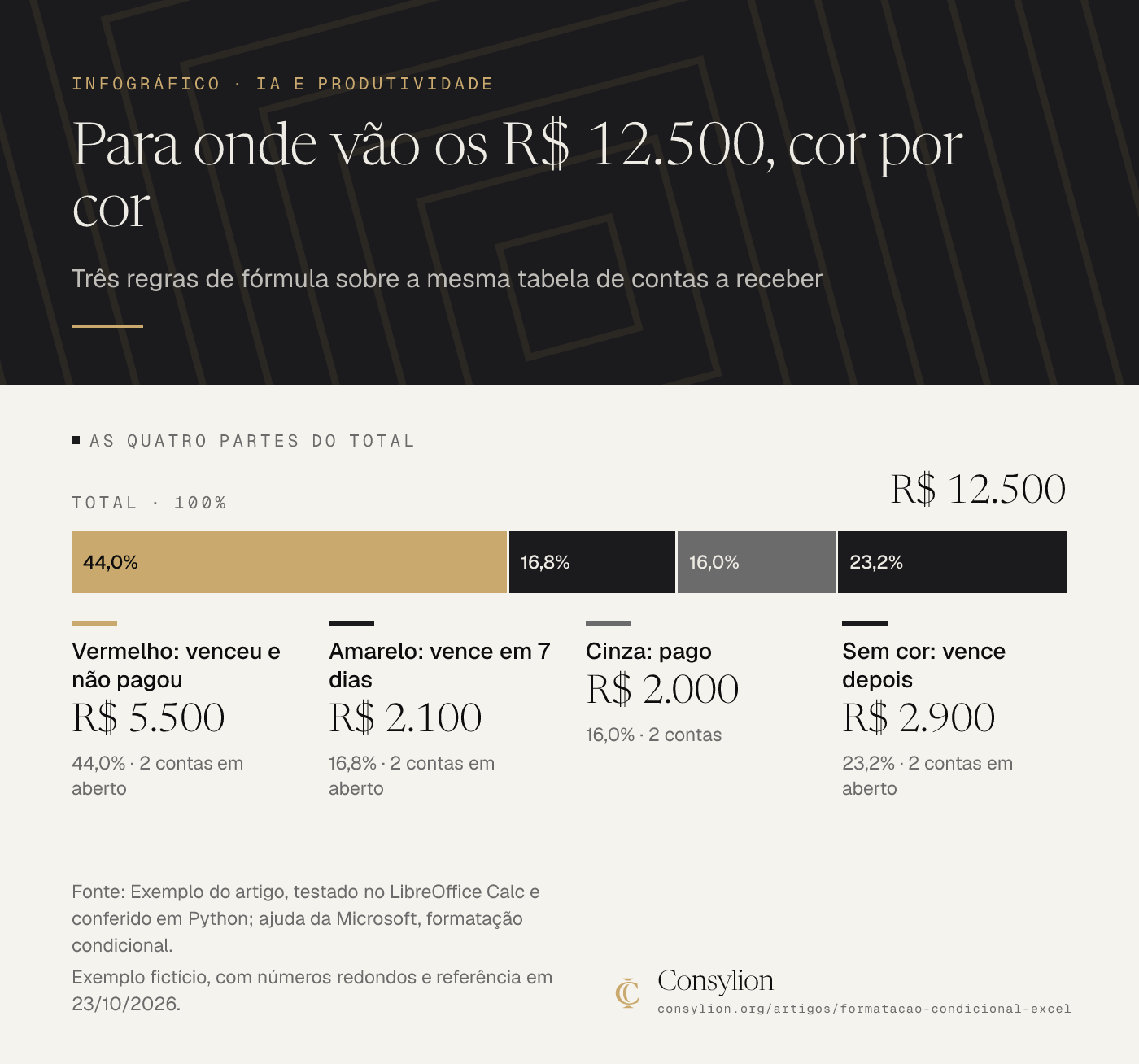
Ler o infográfico em texto
Três regras de fórmula sobre a mesma tabela de contas a receber
As quatro partes do total
| Parte | Valor | % do total |
|---|---|---|
| Vermelho: venceu e não pagou (2 contas em aberto) | R$ 5.500 | 44,0% |
| Amarelo: vence em 7 dias (2 contas em aberto) | R$ 2.100 | 16,8% |
| Cinza: pago (2 contas) | R$ 2.000 | 16,0% |
| Sem cor: vence depois (2 contas em aberto) | R$ 2.900 | 23,2% |
| Total | R$ 12.500 | 100% |
Fonte: Exemplo do artigo, testado no LibreOffice Calc e conferido em Python; ajuda da Microsoft, formatação condicional. Exemplo fictício, com números redondos e referência em 23/10/2026.
Fórmula e linha inteira: por que o cifrão vai antes da coluna
Para usar uma fórmula, selecione o intervalo, abra Formatação Condicional, Gerenciar Regras, Nova Regra e escolha Usar uma fórmula para determinar quais células devem ser formatadas. A Microsoft exige que a fórmula comece com sinal de igual e retorne VERDADEIRO ou FALSO; se for verdadeiro, a célula recebe o formato.
Escreva a regra para a primeira célula do intervalo; o Excel a repete nas demais, ajustando as referências relativas. É aqui que o cifrão decide. Para a linha inteira, a ajuda do Google traz o exemplo =$B1="Sim". Para o Excel, o que segue vem de teste da Consylion no LibreOffice Calc, com a regra em A2:D9 sobre a coluna Situação:
| Escrita | O que a referência faz | Resultado no meu teste |
|---|---|---|
$D2 |
A coluna D fica travada, a linha varia | Cada linha inteira olha a própria situação e pinta certo |
D2 |
Nada travado: a coluna anda para o lado | Só a coluna A acerta; B olha E, C olha F |
$D$2 |
Tudo travado | Todas as linhas olham D2: ou tudo pinta, ou nada |
Infográfico

Ler o infográfico em texto
A mesma regra, três jeitos de escrever a referência
Escrever a regra para a primeira linha
| Aponta para | Resultado | |
|---|---|---|
| $D2 (coluna travada) | A coluna D, linha a linha | Linha inteira certa |
| D2 (nada travado) | Anda com a coluna | Só a coluna A acerta |
| $D$2 (tudo travado) | Sempre a célula D2 | Todas as linhas iguais |
Fonte: Teste no LibreOffice Calc com a tabela do exemplo; ajuda do Google Planilhas sobre referências absolutas. Teste da Consylion no LibreOffice Calc; a ajuda do Google traz o exemplo com $B1.
Um segundo erro: escrever a regra para a segunda linha desloca tudo uma linha. No teste, com =$D3="Pago" aplicada a A2:D9, o Studio Aurora ficou cinza, porque a linha de baixo (Mercado Sol) está paga. A primeira célula do intervalo é a referência.
A Microsoft avisa que, ao selecionar células na planilha enquanto escreve, o Excel insere referências absolutas, e que para o ajuste automático por célula é preciso usar relativas. Digite a fórmula à mão.
Para combinar condições, use E e OU, como diz a Microsoft (função E e função OU). O E devolve verdadeiro só se todas as condições forem verdadeiras, e é o que usei para separar o vencido do pago. O OU, segundo a Microsoft, retorna VERDADEIRO se qualquer um dos argumentos for verdadeiro. Escrevi os argumentos com ponto e vírgula; se o seu Excel recusar, troque por vírgula, como nos exemplos da Microsoft.
Ordem das regras, copiar e limpar
O exemplo das três cores não depende de ordem, porque as condições nunca se sobrepõem. Para ver a ordem funcionar, tomo duas regras que se sobrepõem de propósito, só pela data: vermelho para =$B2<$F$1 (vencido) e amarelo para =$B2<=$F$1+30 (vence até 30 dias depois da referência, o que inclui os vencidos).
Os vencidos são quatro contas, R$ 7.500 (1.200 + 2.400 + 800 + 3.100). As outras quatro, R$ 5.000 (1.500 + 600 + 2.000 + 900), são amarelas só pela segunda regra: 7.500 + 5.000 = R$ 12.500.
No Excel, a Microsoft diz que, quando duas regras entram em conflito, vale a mais alta da lista. Com o vermelho em cima, as quatro contas vencidas ficam vermelhas. Com o amarelo em cima, as oito ficam amarelas e o vencido desaparece; foi o resultado do teste no LibreOffice Calc.
Para reordenar, abra Gerenciar Regras e use Mover para Cima e Mover para Baixo; regras novas entram no topo. Se os formatos não conflitam, as regras se somam, como uma de fonte vermelha e outra de negrito na mesma célula. A caixa Parar se Verdadeiro interrompe a avaliação nas regras abaixo, e não existe para barras de dados, escalas de cores e conjuntos de ícones.
Para copiar, use o Pincel de Formatação; se a regra usa fórmula, a Microsoft avisa que pode ser preciso ajustar as referências depois de colar. Ao copiar e colar células, uma nova regra é criada para o destino.
O erro mais comum: a regra não pega
Quando a cor não aparece, o Excel quase nunca está errado. Estes são os sintomas mais comuns.
| Sintoma | Causa | Conserto |
|---|---|---|
| Só a primeira coluna pinta | Referência sem cifrão (D2): a coluna anda |
Escreva $D2 |
| Todas as linhas pintam igual | Tudo travado ($D$2) |
Destrave a linha: $D2 |
| A cor sobe ou desce uma linha | Fórmula escrita para a linha errada | Escreva a regra para a primeira linha do intervalo |
| Nenhuma linha pinta nas regras de data | Data guardada como texto (no meu teste no LibreOffice, as duas regras de data devolveram zero) | Converta a coluna para data e refaça o teste |
| "Pago" não pinta | Espaço no fim do texto: "Pago " é diferente de "Pago" no teste | Padronize a coluna, de preferência com lista suspensa |
| A regra de baixo não aparece | A de cima tem formato em conflito e vem primeiro | Reordene em Gerenciar Regras |
| A célula com erro não pinta | A Microsoft diz que fórmula com erro não recebe a formatação | Trate o erro na fórmula da própria célula |
| Pinta células que você não queria | O campo Aplica-se a cobre outro intervalo | Edite a regra e ajuste o intervalo |
Se as cores não somam o total, uma das regras está pegando a linha errada.
Formatação condicional no Google Planilhas
No Google Planilhas, o caminho é Formatar, Formatação condicional. Uma barra abre à direita, com Cor única e Escala de cores. Para fórmula, em Formatar células se, escolha A fórmula personalizada é.
A linha inteira funciona como no Excel. O exemplo do Google: selecione as colunas A:E, escreva a regra da primeira linha e use =$B1="Sim" para pintar de verde a linha em que a coluna B é "Sim". A ajuda diz que muitas vezes é preciso o cifrão para as referências serem absolutas, e não relativas.
Há diferenças em relação ao Excel:
- Ordem: as regras são avaliadas na ordem da lista e a primeira regra verdadeira define o formato; os formatos não se somam. Reordene arrastando.
- Outra página: uma fórmula só enxerga a mesma página; para outra, use INDIRETO (INDIRECT, na ajuda).
- Colar: copiar e colar de uma célula com regra leva a regra junto. Para remover, clique em Remover sobre a regra.
- Separador: a ajuda usa vírgula e nomes de função em inglês; a localidade e o idioma das funções são configurações da planilha. Teste antes de copiar.
Exercício de 10 minutos
Mão na massa · 30 minutos
Uma coluna sua, uma pergunta e uma regra que troca de cor sozinha
- Minutos 0 a 2: escolha uma coluna da sua planilha cuja falha custa dinheiro ou tempo (vencimento, status, prazo). Escreva a pergunta em palavras.
- Minutos 2 a 4: ponha a data de referência numa célula, como F1.
- Minutos 4 a 8: crie a regra com Nova Regra, Usar uma fórmula, escrita para a primeira linha e com o cifrão antes da coluna.
- Minutos 8 a 10: mude um dado e veja a cor trocar. Some o que cada cor destaca e compare com o total.
- Pronto quando: a cor troca sozinha ao mudar o dado e a soma de cada cor fecha com o total.
Hoje, faça só isto: escolha a coluna que, se for esquecida, custa mais, e escreva uma regra para ela.
Cor pintada à mão é foto do dia; cor por regra é leitura de hoje.
Para saber se o hábito poupa tempo, o guia de produtividade mostra como medir antes e depois.
Cor pintada à mão é foto do dia; cor por regra é leitura de hoje.
Padrão Consylion de aconselhamento
Como usar este conselho
- De onde vem
- A documentação oficial da Microsoft (formatação condicional no Excel e funções E, OU e HOJE) e a ajuda do Google Planilhas, mais o critério da Consylion de uma cor para cada pergunta, data de referência numa célula e soma de cada cor fechando com o total. As 6 fontes estão listadas no fim do artigo.
- Quando se aplica
Quem controla cobranças, pedidos, prazos ou despesas em planilha e quer ver sozinho o que pede ação, no Excel ou no Google Planilhas.
- Limites
- O exemplo é fictício, com oito contas e números redondos. As regras foram testadas no LibreOffice Calc e as somas conferidas em Python; confira as cores e os totais no seu Excel ou Google Planilhas.
- As fórmulas usam ponto e vírgula entre os argumentos. A ajuda da Microsoft usa vírgula nos exemplos: se o seu Excel recusar a fórmula, troque o separador. No Google Planilhas, a localidade e o idioma das funções são configurações da planilha (Arquivo, Configurações); se a fórmula for recusada, teste a vírgula no lugar do ponto e vírgula.
- Para a linha inteira, a ajuda do Google traz o exemplo =$B1="Sim"; para o Excel, o comportamento do cifrão, da linha inteira e da data guardada como texto vem de teste da Consylion no LibreOffice Calc.
- Uma cor para cada pergunta, no máximo três cores e a soma de cada cor fechando com o total são critérios meus, não normas do Excel. A cor mostra o que cumpre a regra e não corrige dado errado.
- Com muitas regras e muitas linhas, a planilha pode ficar lenta: prefira poucas regras claras.
- Na prática
- Excel (ou Google Planilhas) e uma planilha sua, em 10 minutos.
- Como medir o resultado
Em uma amostra de 5 planilhas, compare o total de cada cor com o total conferido por filtro. A meta é diferença zero nas cinco.
- Quando revisar
- A Microsoft ou o Google mudarem os caminhos de menu ou a sintaxe da regra.
- A busca por formatação condicional mudar de formato ou ganhar uma ferramenta dominante.
Última revisão em .
Próximo passo
Produtividade: o que é e como medir a sua, com exemplo
Produtividade no trabalho: o que é, como medir em entregas por hora, um exemplo de duas semanas com a conta feita e um diário de tempo para copiar.
Ler o próximo →Perguntas frequentes
- Uso uma regra pronta ou uma fórmula?
- A regra pronta, como Maior do Que, serve quando a cor depende só do valor da própria célula. A fórmula entra quando a cor depende de outra coluna (pintar a linha toda pelo status) ou de mais de uma condição. O critério que eu uso é começar pela regra pronta e só passar para a fórmula quando ela não alcançar.
- Como tirar a formatação condicional sem apagar os dados?
- Selecione as células, abra Página Inicial, Formatação Condicional, Limpar Regras e escolha as células selecionadas ou a planilha inteira, como diz a Microsoft. A regra só define o formato da célula, e o texto e os números continuam lá. Faça isso numa cópia da planilha se tiver dúvida.
- A regra vence a cor que eu pintei à mão?
- Vence. A Microsoft diz que a regra avaliada como verdadeira tem precedência sobre qualquer formato manual na mesma seleção. É por isso que misturar cor manual e cor por regra confunde: a mão pinta, a regra cobre, e você deixa de saber qual das duas está dizendo a verdade.

Quem escreveu
Fundador da Consylion e criador do Protocolo Consylion™
Li mais de 2.000 livros de negócios e reuni nos manuais da Consylion os métodos que uma pequena empresa consegue aplicar. Aqui, escrevo o passo a passo para você usar no seu negócio, com exemplos e a fonte de cada número.
Como produzimos este conteúdo
A pauta parte das dúvidas reais de quem toca uma pequena empresa e dos métodos dos manuais Consylion. O texto é escrito com apoio de inteligência artificial e segue o padrão editorial da Consylion: cada número, regra e citação vem de uma fonte confiável (órgãos públicos, normas, leis e pesquisas com metodologia publicada), aberta e conferida, e está listada no fim do artigo; o que não pode ser verificado não entra. Os exemplos com números são ilustrativos e estão identificados como tal. Quando surgem dados melhores ou as regras mudam, o artigo é revisado. Última revisão em . Leia a política editorial completa.
Continue lendo
Próximos artigos para você
- IA e ProdutividadeSOMASE no Excel: como usar, com exemplo em R$ e errosSOMASE no Excel passo a passo: sintaxe, critérios, curingas, datas, SOMASES e o ou, com um exemplo em R$ que fecha e a lista dos erros da soma.
- IA e ProdutividadeLista suspensa Excel: como criar e evitar erro de digitaçãoLista suspensa Excel passo a passo: criar com Validação de Dados, deixar crescer sozinha, bloquear erros, remover, e um exemplo em R$ com total errado.
- IA e ProdutividadePROCV: como usar passo a passo e resolver o erro #N/DPROCV no Excel: como usar passo a passo, um exemplo com preços e pedidos em R$, as causas do #N/D e quando trocar pelo PROCX ou usar no Google Planilhas.

Fontes citadas
- 01 Microsoft Support, Utilizar formatação condicional para realçar informações no Excel (consultada em 23/10/2026)
- 02 Microsoft Support, Função E
- 03 Microsoft Support, Função OU
- 04 Microsoft Support, Função HOJE
- 05 Ajuda do Editores de Documentos Google, Usar a formatação condicional de regras no Planilhas Google (consultada em 23/10/2026)
- 06 Ajuda do Editores de Documentos Google, Alterar a localidade e o idioma das funções (consultada em 23/10/2026)