
Atalhos do Excel: os 15 para decorar primeiro, em tabela
"Copiei o atalho de uma lista, apertei as teclas e não aconteceu nada." Se isso já aconteceu com você, pode ser que a lista tenha sido escrita para outro Excel. Os atalhos do Excel deste guia são poucos de propósito: 15, em ordem, cada tecla tirada da página de atalhos da Microsoft. Para saber se eles mudam o seu dia, meça com o guia de produtividade.
Atalhos do Excel: os 15 para decorar primeiro
Os 15 atalhos do Excel que eu decoraria primeiro estão na tabela abaixo, na ordem em que as tarefas aparecem numa planilha de rotina. As teclas são as do Excel para Windows, da página Atalhos de teclado no Excel, do Suporte da Microsoft.
Na convenção da página, o sinal de mais indica teclas pressionadas ao mesmo tempo, e a vírgula, teclas em ordem. "Tecla de direção" é cada uma das setas.
Modelo pronto para copiar
Os 15 primeiros atalhos do Excel (Windows)
| # | O que faz | Tecla | Quando usar |
|---|---|---|---|
| 1 | Desfaz a última ação | Ctrl+Z | Logo depois do erro |
| 2 | Copia a seleção e cola | Ctrl+C e Ctrl+V | Para repetir um conteúdo |
| 3 | Abre a caixa Colar Especial; nela, V cola apenas os valores (não as fórmulas) | Ctrl+Alt+V, depois V | Quando você quer só o número |
| 4 | Edita a célula ativa, com o ponto de inserção no final do conteúdo | F2 | Para corrigir sem redigitar a célula |
| 5 | Vai à última célula usada da planilha; vai à borda da região de dados atual | Ctrl+End; Ctrl+Tecla de direção | Para chegar ao fim de uma lista longa |
| 6 | Estende a seleção até a última célula preenchida da mesma coluna ou linha | Ctrl+Shift+Tecla de direção | Para selecionar uma coluna de dados |
| 7 | Seleciona a coluna inteira; seleciona a linha inteira | Ctrl+Barra de espaços; Shift+Barra de espaços | Antes de formatar coluna ou linha |
| 8 | Preenche o intervalo selecionado com a entrada atual | Ctrl+Enter | Mesmo conteúdo em várias células |
| 9 | Repete o último comando ou ação, se possível; com uma referência selecionada numa fórmula, circula entre referência absoluta e relativa | F4 | Em fórmula que aponta para uma taxa |
| 10 | Abre a caixa Formatar Células | Ctrl+1 | Para moeda, data e casas decimais |
| 11 | Exibe a caixa Criar Tabela | Ctrl+Alt+T | Quando a lista vai crescer |
| 12 | Aciona o Preenchimento Relâmpago, que reconhece padrões em colunas adjacentes e preenche a coluna atual | Ctrl+E | Para textos que seguem um padrão |
| 13 | Insere a data atual | Ctrl+Ponto-e-vírgula (;) | Em registros diários |
| 14 | Vai à próxima planilha da pasta de trabalho; volta à anterior | Ctrl+Page down; Ctrl+Page up | Em arquivos com várias abas |
| 15 | Exibe a caixa Salvar como | F12 | Para salvar com outro nome |
Infográfico
Ler o infográfico em texto
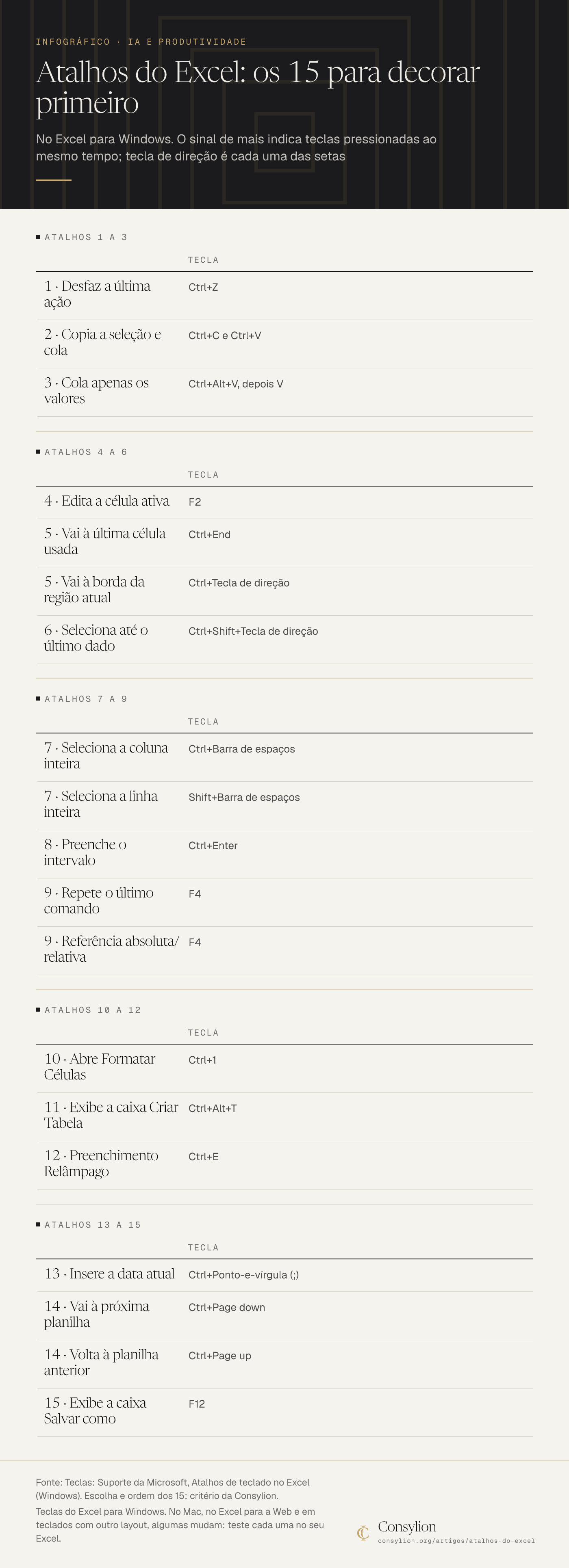
No Excel para Windows. O sinal de mais indica teclas pressionadas ao mesmo tempo; tecla de direção é cada uma das setas
Atalhos 1 a 3
| Tecla | |
|---|---|
| 1 · Desfaz a última ação | Ctrl+Z |
| 2 · Copia a seleção e cola | Ctrl+C e Ctrl+V |
| 3 · Cola apenas os valores | Ctrl+Alt+V, depois V |
Atalhos 4 a 6
| Tecla | |
|---|---|
| 4 · Edita a célula ativa | F2 |
| 5 · Vai à última célula usada | Ctrl+End |
| 5 · Vai à borda da região atual | Ctrl+Tecla de direção |
| 6 · Seleciona até o último dado | Ctrl+Shift+Tecla de direção |
Atalhos 7 a 9
| Tecla | |
|---|---|
| 7 · Seleciona a coluna inteira | Ctrl+Barra de espaços |
| 7 · Seleciona a linha inteira | Shift+Barra de espaços |
| 8 · Preenche o intervalo | Ctrl+Enter |
| 9 · Repete o último comando | F4 |
| 9 · Referência absoluta/relativa | F4 |
Atalhos 10 a 12
| Tecla | |
|---|---|
| 10 · Abre Formatar Células | Ctrl+1 |
| 11 · Exibe a caixa Criar Tabela | Ctrl+Alt+T |
| 12 · Preenchimento Relâmpago | Ctrl+E |
Atalhos 13 a 15
| Tecla | |
|---|---|
| 13 · Insere a data atual | Ctrl+Ponto-e-vírgula (;) |
| 14 · Vai à próxima planilha | Ctrl+Page down |
| 14 · Volta à planilha anterior | Ctrl+Page up |
| 15 · Exibe a caixa Salvar como | F12 |
Fonte: Teclas: Suporte da Microsoft, Atalhos de teclado no Excel (Windows). Escolha e ordem dos 15: critério da Consylion. Teclas do Excel para Windows. No Mac, no Excel para a Web e em teclados com outro layout, algumas mudam: teste cada uma no seu Excel.
Pasta de trabalho é o arquivo do Excel; planilha é cada aba. Referência absoluta é a que continua apontando para a mesma célula quando a fórmula é copiada, como mostra o guia de fórmulas do Excel.
Em 14 das 15 linhas, a tecla é igual na página da Microsoft em português e na página em inglês. A exceção é a linha 11. Na linha 13, o ponto e vírgula é tecla de símbolo, e a Microsoft avisa que a página segue o layout de teclado dos EUA e que as teclas de outros layouts podem não corresponder exatamente.
Quando os 15 estiverem na mão, estes cinco entram na fila:
| O que faz | Tecla |
|---|---|
| Insere a fórmula da soma | Alt+Sinal de igual (=) |
| Copia o conteúdo e o formato da célula de cima de um intervalo selecionado para as células abaixo | Ctrl+D |
| Seleciona a região de dados atual; na terceira vez, a planilha inteira | Ctrl+Shift+Barra de espaços |
| Aplica ou remove o negrito | Ctrl+2 |
| Liga e desliga o menu suspenso de Filtro Automático nos títulos de coluna | Ctrl+Shift+L |
A tecla do filtro vem da página da Microsoft sobre classificar ou filtrar uma tabela. Para inserir e excluir, a página de atalhos traz Ctrl+Shift+Sinal de mais (+), que abre a caixa Inserir, e Ctrl+Sinal de subtração (-), que abre a caixa Excluir.
Consylion Insights · a carta das 7h10
Uma ideia por dia para aplicar no negócio e na vida. E 5 guias grátis para começar.
Como escolher quais atalhos do Excel decorar
Escolha pelo que você repete, e deixe a lista completa para consulta. O instinto diz que quanto mais atalhos você souber, melhor. O problema que eu vejo é outro: lista longa não vira hábito, e os poucos atalhos da sua rotina ficam escondidos no meio dos outros.
Pense no caminho de casa. Você o faz sem pensar porque repete todo dia, sem ter decorado o mapa da cidade. Com atalho é igual: entra na mão o que é usado toda semana.
A ordem da tabela é critério meu, sem estatística de uso por trás. Três perguntas decidiram o que entrou:
- A tarefa aparece toda semana numa planilha de rotina? É o caso de corrigir, copiar, selecionar e formatar.
- Hoje ela é feita com o mouse? Se já sai pelo teclado, não precisa de vaga.
- A tecla é a mesma nas duas páginas oficiais? Só entrou tecla idêntica em português e em inglês, com a exceção da linha 11.
O plano que eu uso é de três atalhos por semana. Com 15 linhas, são cinco semanas [cálculo].
Passo a passo
- Anote as três ações que você mais faz com o mouse.
- Ache cada uma na tabela.
- Escreva as três teclas num papel ao lado do monitor.
- Use só essas três durante uma semana.
- Troque o papel quando não precisar mais olhar.
Anote e ache. Pronto quando houver três ações escritas, tiradas de uma planilha que você abre toda semana, cada uma com a sua tecla. Sem ideia de por onde começar, use as linhas 1 a 3. Se a ação não estiver na tabela, a tecla Alt mostra o caminho na tela.
Escreva, use e troque. Pronto quando você fizer as três ações sem olhar o papel.
Exemplo: o fechamento de vendas da semana pelo teclado
Imagine uma loja fictícia que fecha as vendas toda sexta-feira. A aba Vendas tem o cabeçalho na linha 1 e 120 vendas nas linhas 2 a 121, em cinco colunas: data, cliente, produto, quantidade e valor. A célula E122 guarda o total, com uma fórmula de soma. A aba seguinte, Resumo, recebe o total na B1 e a data do fechamento na B2.
A contagem segue uma regra só: uma ação é um clique, um arraste, uma tecla ou combinação pressionada uma vez, a digitação de um conteúdo, como um nome de arquivo, ou a escolha de um item numa lista. A escolha eu conto como uma ação nos dois caminhos, mesmo quando o teclado pede mais de um toque de seta. O ponto de partida é o cursor na A1 da aba Vendas, a guia Página Inicial aberta e o cursor na B1 da aba Resumo.
O caminho do mouse usa os comandos das páginas da Microsoft sobre seleção, formato de moeda, cópia, colagem e Salvar como.
Exemplo com números
Fechamento semanal de uma loja fictícia, com 120 vendas
| Etapa | Pelo teclado | Ações | Pelo mouse | Ações |
|---|---|---|---|---|
| 1. Ir ao fim da lista | Ctrl+End, que leva à E122 | 1 | Arrastar a barra de rolagem, clicar na E122 | 2 |
| 2. Selecionar a coluna de valores | Ctrl+Barra de espaços | 1 | Clicar na letra E | 1 |
| 3. Formatar como moeda | Ctrl+1, escolher Moeda na lista Categoria, Enter | 3 | Iniciador ao lado de Número, escolher Moeda na lista Categoria, OK | 3 |
| 4. Levar só o valor do total para o Resumo | Ctrl+End, Ctrl+C, Ctrl+Page down, Ctrl+Alt+V, V, Enter | 6 | E122, Copiar, aba Resumo, ícone Colar, Colar Especial, Valores, OK | 7 |
| 5. Registrar a data de hoje na B2 | Seta para baixo, Ctrl+Ponto-e-vírgula (;), Enter | 3 | Clicar na B2, digitar a data, Enter | 3 |
| 6. Salvar a versão da semana | F12, digitar o nome, Enter | 3 | Arquivo, Salvar como, digitar o nome, Salvar | 4 |
| Total | 17 | 20 |
Números de exemplo fictício. Troque pelos seus.
A soma: 1 + 1 + 3 + 6 + 3 + 3 = 17 ações pelo teclado; 2 + 1 + 3 + 7 + 3 + 4 = 20 pelo mouse [cálculo]. A diferença é de 3 ações, e três das seis etapas empatam. Oito das 15 linhas da tabela aparecem aqui: 2, 3, 5, 7, 10, 13, 14 e 15.
Na etapa 4, o total é uma fórmula, e a Microsoft explica que a colagem comum leva tudo da célula de origem, inclusive a fórmula; por isso o V, que cola apenas os valores. Nas caixas de diálogo, o Enter executa o botão padrão, que geralmente é o OK.
Eu não leio esse placar como prova de velocidade. Contar ações não mede tempo, e o seu caminho com o mouse pode ser outro. A contagem mostra onde o teclado troca procurar um botão por um gesto fixo. Se isso vira ganho, quem responde é o cronômetro do exercício no fim deste guia. Para cortes por vendedor ou por produto, o passo seguinte é a tabela dinâmica.
Infográfico
Ler o infográfico em texto
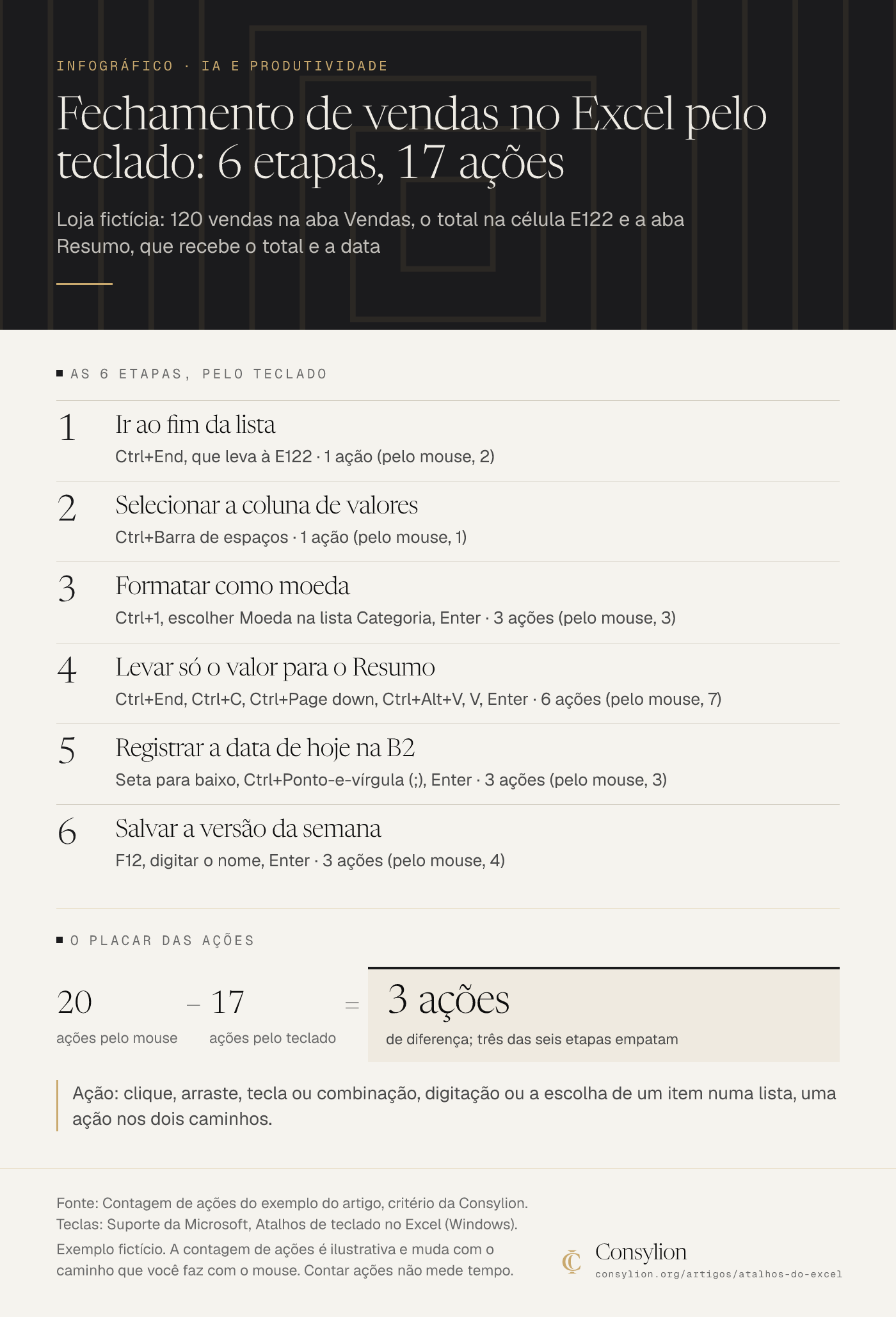
Loja fictícia: 120 vendas na aba Vendas, o total na célula E122 e a aba Resumo, que recebe o total e a data
As 6 etapas, pelo teclado
- Ir ao fim da lista: Ctrl+End, que leva à E122 · 1 ação (pelo mouse, 2)
- Selecionar a coluna de valores: Ctrl+Barra de espaços · 1 ação (pelo mouse, 1)
- Formatar como moeda: Ctrl+1, escolher Moeda na lista Categoria, Enter · 3 ações (pelo mouse, 3)
- Levar só o valor para o Resumo: Ctrl+End, Ctrl+C, Ctrl+Page down, Ctrl+Alt+V, V, Enter · 6 ações (pelo mouse, 7)
- Registrar a data de hoje na B2: Seta para baixo, Ctrl+Ponto-e-vírgula (;), Enter · 3 ações (pelo mouse, 3)
- Salvar a versão da semana: F12, digitar o nome, Enter · 3 ações (pelo mouse, 4)
O placar das ações
20 − 17 = 3 ações
- 20: ações pelo mouse
- − 17: ações pelo teclado
- = 3 ações: de diferença; três das seis etapas empatam
Ação: clique, arraste, tecla ou combinação, digitação ou a escolha de um item numa lista, uma ação nos dois caminhos.
Fonte: Contagem de ações do exemplo do artigo, critério da Consylion. Teclas: Suporte da Microsoft, Atalhos de teclado no Excel (Windows). Exemplo fictício. A contagem de ações é ilustrativa e muda com o caminho que você faz com o mouse. Contar ações não mede tempo.
Por que o atalho do Excel não funciona no seu computador
Quando um atalho não responde, eu confiro três causas, nesta ordem: o idioma da lista, o modo das teclas de função e a versão do Excel (Mac ou Web).
1. A lista foi escrita para outro idioma
As páginas oficiais mostram teclas diferentes para a mesma ação. Veja a linha 11: a página de atalhos em português e a página sobre inserir tabelas trazem Ctrl+Alt+T para Criar Tabela. A página em inglês traz "Ctrl+L or Ctrl+T".
Em outras ações, as páginas em português divergem entre si:
| Ação | Página de atalhos em português | Página de atalhos em inglês | Outra página em português |
|---|---|---|---|
| Salvar | Ctrl+B | Ctrl+S | Ctrl+S, em Tarefas básicas no Excel |
| Negrito | "Ctrl+N ou Ctrl+2" numa tabela e Ctrl+Alt+N em outra | "Ctrl+B or Ctrl+2" |
Por isso a tabela dos 15 não dá uma letra para salvar nem para negrito. Ficaram o F12 e, na fila, o Ctrl+2, iguais nas duas línguas. Uma página da Microsoft para desenvolvedores, Keyboard shortcuts and localization, diz que aplicativos em outro idioma podem usar um atalho diferente do inglês, e dá o negrito como exemplo: Ctrl+B em inglês e Ctrl+G em francês. Ela trata de aplicativos em geral e não cita o Excel.
2. A tecla de função está em outro modo
F2, F4 e F12 dependem da fileira de cima do teclado. No Mac, a Apple informa que essas teclas controlam, por padrão, outras funções do computador: para usá-las como teclas de função, mantenha Fn pressionada ou mude o padrão nos ajustes. No Windows, depende do teclado: nos teclados Surface, a Microsoft diz que as teclas da linha superior agem como teclas de função quando você também pressiona Fn. Em outro notebook, consulte o fabricante.
3. O seu Excel é o do Mac ou o da Web
No Excel para Mac, a Microsoft diz que muitos atalhos com Ctrl do Windows funcionam com a tecla Control, mas nem todos. Estes seis têm versão com Cmd na aba macOS da página:
| Ação | Windows | Mac |
|---|---|---|
| Desfazer | Ctrl+Z | Cmd+Z |
| Copiar | Ctrl+C | Cmd+C |
| Colar | Ctrl+V | Cmd+V |
| Formatar Células | Ctrl+1 | Cmd+1 |
| Alternar a referência entre absoluta, relativa e mista | F4 | Cmd+T ou F4 |
| Salvar como | F12 | Cmd+Shift+S ou F12 |
No Excel para a Web, a Microsoft avisa que os atalhos são diferentes dos do programa de área de trabalho, porque ele roda no navegador. Para a planilha do Google, veja o guia de Google Planilhas.
A saída no Windows: a tecla Alt
Pressione Alt: a Microsoft explica que aparecem as Dicas de Tecla, letras sobre as guias e os botões da faixa de opções, a barra de comandos no alto da janela. Pressione a letra do comando que você quer. Esc volta uma etapa, e Alt de novo cancela.
É o caminho para salvar, negrito, localizar ou mesclar: valem as letras que aparecem na sua tela. No Mac, a Microsoft informa que as Dicas de Tecla vêm desativadas por padrão.
O erro mais comum: decorar a lista em vez da tarefa
O erro é imprimir uma lista de 150 linhas, estudar por uma tarde e voltar ao mouse na segunda-feira. A correção é inverter a ordem: primeiro a tarefa repetida, depois o atalho dela, três por vez.
O atalho tem um limite. Se a mesma sequência se repete toda semana, como no fechamento do exemplo, você continua executando todos os passos. Tarefa assim é candidata a automação, que é outro assunto.
Exercício de 15 minutos
Mão na massa · 30 minutos
Seus três primeiros atalhos, com medição
- Minutos 0 a 5: abra uma planilha que você usa toda semana e faça a tarefa de sempre com o cronômetro ligado. Anote o tempo e as três ações que mais pediram o mouse.
- Minutos 5 a 10: ache as três na tabela dos 15. Teste cada tecla numa célula vazia; se alguma não responder, passe pelas três causas e pela tecla Alt.
- Minutos 10 a 15: escreva as três teclas num papel e cole ao lado do monitor. Marque na agenda a mesma tarefa, com cronômetro, daqui a sete dias.
- Pronto quando: há três atalhos testados no papel, o primeiro tempo anotado e a segunda medição marcada.
Hoje, faça só isso: três teclas, um papel e um tempo anotado. Em sete dias, o segundo tempo diz se vale seguir para as próximas três. O guia de produtividade ajuda a ler essa comparação.
Atalho bom é o da tarefa que você repete toda semana.
Atalho bom é o da tarefa que você repete toda semana.
Padrão Consylion de aconselhamento
Como usar este conselho
- De onde vem
- Cada tecla vem da página Atalhos de teclado no Excel, do Suporte da Microsoft, comparada com a versão em inglês da mesma página. A escolha e a ordem dos 15 são critério da Consylion, pela frequência da tarefa numa planilha de rotina. As 17 fontes estão listadas no fim do artigo.
- Quando se aplica
- Quem usa o Excel no Windows toda semana e faz a maior parte das ações com o mouse.
- Planilhas de rotina: listas, controles, relatórios de vendas e de caixa.
- Limites
- As teclas são as da documentação da Microsoft para o Excel no Windows. No Mac, no Excel para a Web e em teclados com outro layout, algumas mudam: teste cada uma no seu Excel antes de adotar.
- A ordem é um ponto de partida, sem medição de uso por trás: troque pelos atalhos das suas tarefas.
- O guia não promete tempo economizado. A contagem do exemplo é de ações, é ilustrativa e muda com o caminho que você faz com o mouse.
- Não dá uma letra para salvar e negrito, porque as páginas oficiais em português divergem nessas teclas. Não cobre macros nem atalhos de prova de concurso.
- Na prática
- Um papel com três atalhos ao lado do monitor e um cronômetro para a mesma tarefa, hoje e em sete dias.
- Como medir o resultado
- Tempo da mesma tarefa semanal, cronometrado hoje e de novo em sete dias.
- Quantos dos três atalhos da semana você usa sem olhar o papel. Com os três na mão, entram os próximos três.
- Quando revisar
- A Microsoft mudar a página de atalhos do Excel ou uma tecla da lista.
- A busca por atalhos do Excel mudar de formato dominante.
Última revisão em .
Próximo passo
Produtividade: o que é e como medir a sua, com exemplo
Produtividade no trabalho: o que é, como medir em entregas por hora, um exemplo de duas semanas com a conta feita e um diário de tempo para copiar.
Ler o próximo →Perguntas frequentes
- Os atalhos do Excel funcionam no Google Planilhas?
- Alguns coincidem. A página de atalhos do Google Planilhas lista, para PC, as mesmas teclas que a Microsoft lista para o Excel em desfazer (Ctrl+Z), copiar (Ctrl+C), colar (Ctrl+V), preencher intervalo (Ctrl+Enter), selecionar coluna (Ctrl+Espaço) e selecionar linha (Shift+Espaço). Colar apenas valores muda: Ctrl+Shift+V no Planilhas. Para ver a lista dentro do Planilhas no Windows, pressione Ctrl+/. O Google avisa que alguns atalhos talvez não funcionem com todos os idiomas ou teclados.
- Dá para criar um atalho que não existe no Excel?
- No Windows, a Microsoft indica um caminho: se uma ação usada com frequência não tem tecla de atalho, você pode gravar uma macro para criá-la, com o Gravador de Macros. No Mac, a mesma página diz que é possível criar um atalho de teclado personalizado no Office para Mac. Este guia não ensina a trocar a tecla de um atalho que já existe no Windows.
- Qual o atalho para o filtro e para a soma no Excel?
- Para o filtro, a Microsoft indica Ctrl+Shift+L: o Excel adiciona um menu suspenso de Filtro Automático à primeira célula de cada coluna do intervalo, e a mesma combinação remove os menus. Para a soma, a página de atalhos traz Alt+Sinal de igual (=), que insere a fórmula da soma. O sinal de igual é tecla de símbolo: a Microsoft avisa que a lista segue o layout de teclado dos EUA.

Quem escreveu
Fundador da Consylion e criador do Protocolo Consylion™
Li mais de 2.000 livros de negócios e reuni nos manuais da Consylion os métodos que uma pequena empresa consegue aplicar. Aqui, escrevo o passo a passo para você usar no seu negócio, com exemplos e a fonte de cada número.
Como produzimos este conteúdo
A pauta parte das dúvidas reais de quem toca uma pequena empresa e dos métodos dos manuais Consylion. O texto é escrito com apoio de inteligência artificial e segue o padrão editorial da Consylion: cada número, regra e citação vem de uma fonte confiável (órgãos públicos, normas, leis e pesquisas com metodologia publicada), aberta e conferida, e está listada no fim do artigo; o que não pode ser verificado não entra. Os exemplos com números são ilustrativos e estão identificados como tal. Quando surgem dados melhores ou as regras mudam, o artigo é revisado. Última revisão em . Leia a política editorial completa.
Continue lendo
Próximos artigos para você
- IA e ProdutividadeFórmulas do Excel: as 15 que mais resolvem, com exemploFórmulas do Excel que resolvem o dia a dia: uma tabela de escolha com 15 fórmulas, um exemplo de vendas em R$ que fecha e os erros mais comuns.
- IA e ProdutividadeTabela dinâmica no Excel: passo a passo com exemplo em R$Tabela dinâmica no Excel passo a passo: base pronta, exemplo com 12 vendas em R$, conferência do total e os erros que fazem a soma sair errada.
- IA e ProdutividadeO que é n8n: como funciona, quanto custa e por onde começarO que é n8n, como funciona, se é gratuito e qual tarefa automatizar primeiro, com a régua de três perguntas e o exemplo de uma loja de camisetas.

Fontes citadas
- 01 Microsoft Support, Atalhos de teclado no Excel
- 02 Microsoft Support, Keyboard shortcuts in Excel (em inglês)
- 03 Microsoft Support, Usar o teclado para trabalhar com a faixa de opções
- 04 Microsoft Support, Usar um leitor de tela para inserir tabelas em uma planilha do Excel
- 05 Microsoft Support, Usar um leitor de tela para classificar ou filtrar uma tabela no Excel
- 06 Microsoft Support, Tarefas básicas no Excel
- 07 Microsoft Support, Usar o Preenchimento Relâmpago no Excel
- 08 Microsoft Support, Alternar entre referências relativas, absolutas e mistas
- 09 Microsoft Support, Opções de Colagem
- 10 Microsoft Support, Formatar números como moeda no Excel
- 11 Microsoft Support, Selecionar conteúdo da célula no Excel
- 12 Microsoft Support, Mover ou copiar células, linhas e colunas
- 13 Microsoft Support, Salvar uma pasta de trabalho em outro formato de arquivo
- 14 Microsoft Support, Use as teclas especiais no Surface Keyboard
- 15 Microsoft Learn, Keyboard shortcuts and localization (em inglês)
- 16 Apple, Como usar as teclas de função do Mac
- 17 Google, Atalhos do teclado do Google Planilhas